
Как удалить переписку в Telegram у обоих

В Telegram можно удалить не только свою копию переписки, но и сообщения у собеседника — без ограничений по времени. Отправили сообщение не тому человеку, хотите убрать старый личный разговор или просто навести порядок — достаточно отметить одну галочку при удалении.
Расскажем, как удалить у обоих отдельные сообщения и весь чат, как настроить автоудаление и что нужно знать заранее: удалённое так нельзя восстановить, а скриншоты и пересланные копии останутся у собеседника.
- Чтобы удалить весь чат у обоих: нажмите на чат в списке и удерживайте → «Удалить» → отметьте «Также удалить для [имя]».
- Чтобы удалить отдельные сообщения: выделите их → значок корзины → «Также удалить для [имя]».
- В личных чатах срок давности не важен: можно удалить у собеседника даже сообщения многолетней давности.
- В группах чужие сообщения удаляют только администраторы; свои можно удалить у всех.
- Восстановить удалённое нельзя — есть только несколько секунд на отмену.
Как удалить весь чат у обоих
На телефоне
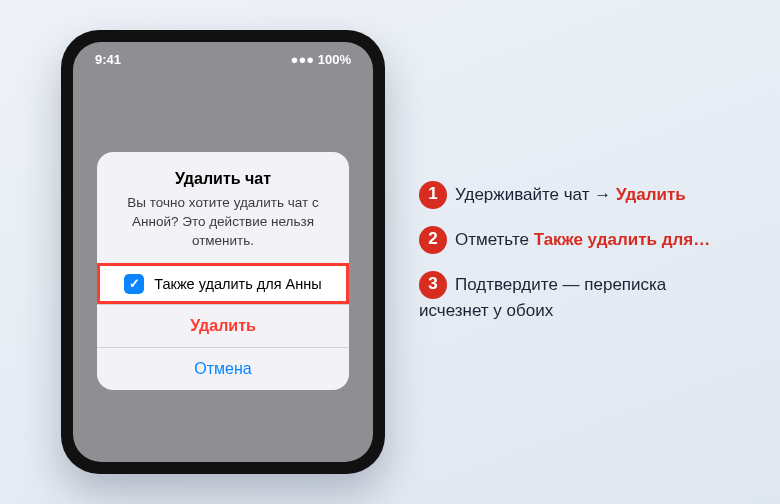
- В списке чатов нажмите на нужный чат и удерживайте (на iPhone можно смахнуть его влево).
- Выберите «Удалить».
- В окне подтверждения отметьте «Также удалить для [имя собеседника]».
- Нажмите «Удалить».
Чат исчезнет из списка у вас обоих. Если вы хотите сохранить сам чат в списке, но стереть всю переписку, откройте его, нажмите на имя собеседника вверху → ⋮ или «Ещё» → «Очистить историю» и тоже поставьте галочку для собеседника.
На компьютере
В Telegram Desktop нажмите на чат в списке правой кнопкой мыши → «Удалить чат» или откройте чат → ⋮ → «Очистить историю». В окне подтверждения отметьте «Также удалить для [имя]».
Как удалить отдельные сообщения у обоих
- Нажмите на сообщение и удерживайте (на компьютере — правой кнопкой мыши).
- Если нужно удалить несколько, нажмите «Выбрать» и отметьте остальные. На компьютере можно выделять сообщения кликом или протягиванием мыши.
- Нажмите значок корзины или «Удалить».
- Отметьте «Также удалить для [имя]» (на Android может называться «Удалить у всех») и подтвердите.
Собеседник не получает уведомления об удалении: сообщения просто пропадут из его чата. Но если он успел их прочитать, сделать скриншот или переслать — копии останутся.
Удаление в группах
- Свои сообщения в группе можно удалить у всех участников так же: выделить → «Удалить» → «Удалить у всех».
- Чужие сообщения удаляют только администраторы с правом «Удаление сообщений». Обычный участник может удалить чужое сообщение только у себя.
- Если вы выйдете из группы, ваши старые сообщения в ней останутся. Чтобы их убрать, удалите их до выхода или попросите администратора.
Автоудаление: чтобы не чистить вручную
Если вы хотите, чтобы переписка в чате не копилась, включите таймер автоудаления:
- Откройте чат и нажмите на имя собеседника или группы вверху.
- Нажмите ⋮ или «Ещё» → «Автоудаление».
- Выберите срок: 1 день, 1 неделя, 1 месяц или свой вариант.
Новые сообщения будут удаляться у обоих собеседников через выбранное время после отправки. На уже отправленные сообщения таймер не действует. Включить автоудаление сразу для всех новых чатов можно в «Настройки» → «Конфиденциальность» → «Автоудаление сообщений».
Секретные чаты
Для особо конфиденциальных разговоров есть секретные чаты: они хранятся только на двух устройствах, не попадают в облако, поддерживают таймер самоуничтожения и запрещают пересылку. Начать такой чат можно в профиле собеседника → ⋮ → «Начать секретный чат». Секретные чаты есть только на телефонах и в Telegram для macOS, в Telegram Desktop для Windows их нет.
Перед удалением подумайте о копии
Удалённое у обоих сообщение невозможно вернуть: ни вы, ни собеседник, ни поддержка Telegram его не восстановят. Telegram даёт лишь несколько секунд на отмену — внизу экрана появляется кнопка «Отмена». Если в переписке есть что-то, что может пригодиться (договорённости, адреса, файлы), сначала сохраните переписку на компьютер через экспорт в Telegram Desktop.
Частые вопросы
Узнает ли собеседник, что я удалил чат?
Уведомления не будет, но он заметит, что переписка исчезла. Если чат удалён целиком, он пропадёт из его списка.
Можно ли удалить у собеседника сообщения, которые написал он?
Да, в личном чате галочка «Также удалить для…» удаляет у обоих всю переписку, включая его сообщения. Это касается и очистки истории.
Освободит ли удаление место на телефоне?
Немного. Основное место занимают скачанные фото и видео в кэше, и очищается он отдельно — в разделе «Данные и память» → «Использование памяти».
Галочка «Также удалить для собеседника» — главное, что нужно запомнить. Без неё вы удаляете переписку только у себя, с ней — у обоих и навсегда.
© kak2.ru



Оставить комментарий