
Как найти слово на странице сайта на компьютере и телефоне

Длинный договор на сайте, инструкция на двадцать экранов, форум с сотнями ответов: прокручивать всё глазами долго, и нужная строчка легко теряется. В браузере есть встроенный поиск, который подсвечивает все совпадения на открытой странице и перебирает их за пару нажатий.
Рассказываем, как им пользоваться на компьютере и телефоне, как искать в PDF и что делать, когда слово на странице точно есть, а браузер его не видит.
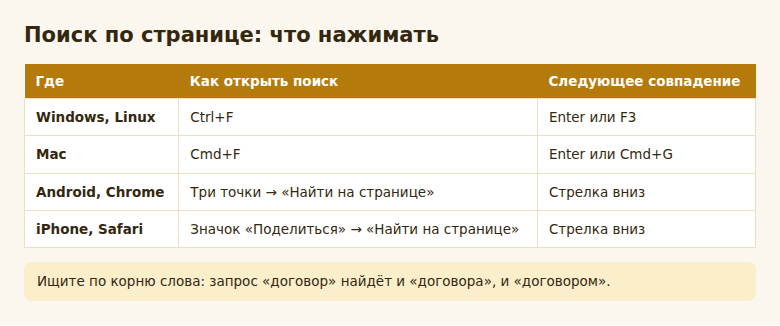
- На компьютере: Ctrl+F в Windows и Linux, Cmd+F на Mac.
- На Android в Chrome: три точки → «Найти на странице».
- На iPhone в Safari: значок «Поделиться» → «Найти на странице».
- Ищите по части слова: так вы найдёте его в любом падеже.
- Чтобы искать по всему сайту, используйте запрос site:адрес-сайта слово в поисковике.
Как искать на компьютере
- Откройте нужную страницу и нажмите Ctrl+F (на Mac — Cmd+F). В углу окна появится строка поиска.
- Начните вводить слово. Совпадения подсветятся прямо по ходу ввода, а в строке появится счётчик, например «3 из 17».
- Нажимайте Enter, чтобы перейти к следующему совпадению. Shift+Enter вернёт к предыдущему. Подойдут и стрелки в самой строке.
- Закройте поиск клавишей Esc.
Сочетание работает во всех популярных браузерах: Chrome, Яндекс Браузере, Edge, Firefox и Safari. Открыть то же можно мышью: в Chrome это три точки → «Найти», а в Яндекс Браузере — через его меню, пункт «Поиск на странице» или похожий по смыслу.
Если выделить слово на странице и нажать Ctrl+F, многие браузеры сразу подставят его в строку поиска. Так удобно искать другие упоминания термина, который вы уже нашли в тексте.
Как искать на телефоне
Chrome и Яндекс Браузер на Android
- Нажмите на три точки рядом с адресной строкой.
- Выберите «Найти на странице».
- Введите слово и переходите по совпадениям стрелками.
Safari на iPhone
- Нажмите на значок «Поделиться» или на меню с тремя точками, в зависимости от оформления Safari.
- Пролистайте вниз и выберите «Найти на странице».
- Введите слово и переходите по совпадениям стрелками над клавиатурой.
Есть и короткий путь: нажмите на адресную строку, введите слово и в подсказках найдите блок «На этой странице».
Chrome на iPhone
Три точки в нижней части экрана, затем пункт «Найти на странице». Дальше всё как на Android.
Как искать точнее
Встроенный поиск прост: он сравнивает буквы. Морфологию он не понимает, поэтому запрос «договору» не найдёт «договор». Несколько приёмов исправляют это.
- Вводите часть слова. Вместо «оплатить» — «оплат»: так находятся и «оплата», и «оплатой», и «оплаты».
- Ищите редкое слово. Запрос «договор» на странице договора даст сотню совпадений. Лучше искать «неустойка» или «расторж».
- Ищите цифры и коды. Номер статьи, сумма, артикул и код ошибки находятся быстрее обычных слов.
- Проверяйте фразой. Браузер ищет ровно ту последовательность символов, что вы ввели. Поэтому два слова в точном порядке отсеют лишнее, но и лишний пробел может всё испортить.
Регистр в большинстве браузеров не влияет на поиск. В Firefox есть дополнительные настройки: можно включить «С учётом регистра» и «Только слова целиком», а кнопкой «Подсветить все» показать совпадения разом.
Почему текст не находится
Если счётчик показывает «0 из 0», а слово точно должно быть на странице, проверьте эти причины.
- Текст в картинке. Браузер ищет только настоящий текст. На сканах и скриншотах поиска нет. На телефоне и в Windows такой текст можно распознать системными средствами или встроенным распознаванием в браузере, если оно есть.
- Страница подгружается частями. Комментарии и лента догружаются при прокрутке. Прокрутите до конца и повторите поиск.
- Контент во вкладках и свёрнутых блоках. Скрытые блоки не всегда участвуют в поиске. Раскройте их и попробуйте снова.
- Другая буква. Слово могло быть написано с «ё» или латинскими буквами вместо похожих русских. Ищите более короткий фрагмент без спорных букв.
- Сайт перехватил сочетание. Сервисы вроде онлайн-таблиц и документов показывают свой поиск при Ctrl+F. Он работает с их содержимым, и чаще всего так даже лучше. Открыть браузерный поиск можно через меню браузера.
Как искать в PDF и по всему сайту
Если PDF открыт во вкладке браузера, Ctrl+F работает так же. В отсканированных PDF поиск ничего не найдёт: там нет текстового слоя, только изображение.
Если нужного нет на текущей странице, а сайт большой, откройте поисковик и введите запрос вида site:kak2.ru роутер. Поисковик покажет страницы только этого сайта. Точную фразу возьмите в кавычки: site:kak2.ru "сброс настроек". Страницы с небольшого сайта могут появиться в поиске с задержкой, поэтому самые новые материалы так не всегда находятся.
Запомните одно сочетание, Ctrl+F (Cmd+F на Mac), и вводите в строку корень редкого слова: для длинных страниц этого обычно достаточно.
Частые вопросы
Можно ли найти на странице несколько слов сразу?
Встроенный поиск ищет одну последовательность символов. Для двух разных слов выполните поиск по очереди.
Почему поиск нашёл слово, а на экране его не видно?
Совпадение может находиться в скрытом блоке, например в свёрнутом меню. Браузер считает его, но показать не может.
Поиск работает в приложениях соцсетей?
Встроенные окна приложений часто не дают такого поиска. Откройте страницу в полноценном браузере: обычно для этого есть пункт «Открыть в браузере» в меню.
© kak2.ru



Оставить комментарий