
Как настроить Mac после перехода с Windows: привычные функции

Первые дни за Mac после многих лет на Windows — это постоянное «а где тут…»: привычные сочетания клавиш не срабатывают, окна не закрывают программу, колёсико мыши крутит в другую сторону, а флешка с рабочими файлами открывается только для чтения. Система не хуже и не лучше — она просто устроена иначе.
Собрали настройки и приёмы, которые возвращают знакомые по Windows функции: часть включается в «Системных настройках», для остального есть небольшие бесплатные программы.
- Вместо
Ctrlпочти везде используется⌘ Command:⌘C,⌘V,⌘Z. - Крестик закрывает окно, а не программу; выйти полностью —
⌘Q. - Направление прокрутки и правый клик настраиваются в разделах «Мышь» и «Трекпад».
- Окна раскладываются по половинам и четвертям экрана штатно, история буфера обмена есть в Spotlight начиная с macOS 26.
- Для громкости отдельных программ, переключения окон по
Alt+Tabи записи на NTFS нужны сторонние утилиты.
Клавиатура: что чем заменяется
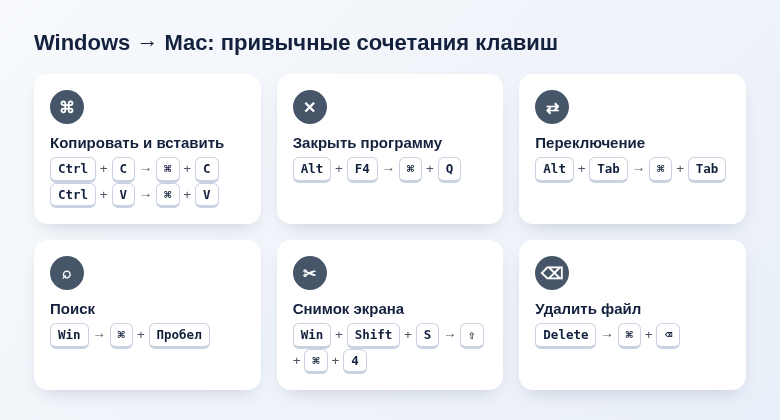
Ctrl+C / V / X / Z / A / S→⌘C / V / X / Z / A / S;Alt+F4→⌘Q(выйти из программы),⌘W— закрыть окно или вкладку;Alt+Tab→⌘Tab(между программами),⌘`— между окнами одной программы;Winи поиск →⌘Пробел(Spotlight);Ctrl+Shift+Esc→⌘⌥Esc(принудительное завершение) или программа «Мониторинг системы»;Win+L→⌃⌘Q(заблокировать экран);Win+Shift+S→⇧⌘4(снимок области) и⇧⌘5(панель снимков и записи экрана);Deleteдля файла →⌘⌫; клавиша⌫стирает слева,Fn+⌫— справа;F2(переименовать) →Enterна выделенном файле; открыть файл —⌘Oили⌘↓.
Если подключили клавиатуру от ПК, клавиша Win работает как ⌘, а Alt — как ⌥ Option. Поменять их местами можно в Системные настройки → Клавиатура → Сочетания клавиш → Клавиши модификации. Как сменить раскладку, читайте в статье «Как переключить язык на Mac».
Мышь и трекпад
- Прокрутка «не в ту сторону». Откройте Системные настройки → Мышь (или Трекпад → Прокрутка и масштабирование) и выключите Естественная прокрутка.
- Правый клик. На трекпаде это нажатие двумя пальцами; на мыши Apple включите Имитация правой кнопки в разделе «Мышь». Обычная мышь с двумя кнопками работает сразу.
- Нажатие касанием. Включается в Трекпад → Выбор и нажатие → Касание для имитации нажатия.
Окна и программы
Закрытие и сворачивание
Красная кнопка закрывает окно, но программа остаётся запущенной — под её значком в Dock горит точка. Это нормально: повторный запуск будет мгновенным. Полностью выйти — ⌘Q. Зелёная кнопка по умолчанию разворачивает окно в отдельный полноэкранный режим; чтобы просто увеличить окно до размеров экрана, нажимайте её с зажатой клавишей ⌥ или дважды щёлкните по заголовку.
Раскладка окон, как Snap в Windows
Начиная с macOS 15 окна можно прижимать к краям: перетащите окно к боковой границе экрана или в угол — оно займёт половину или четверть. То же самое доступно, если навести курсор на зелёную кнопку, и в меню Окно → Переместить и изменить размер. Подробнее — в инструкции «Как разделить экран на Mac». Если нужны свои зоны и сочетания клавиш в стиле Windows, поставьте бесплатную утилиту Rectangle.
Переключение между окнами, а не программами
⌘Tab показывает программы, а не отдельные окна. Все окна сразу покажет Mission Control (F3 или смахивание тремя пальцами вверх). Привычное поведение Alt+Tab с миниатюрами каждого окна добавляет бесплатная программа AltTab.
Установка и удаление программ
Программы ставятся из App Store либо из скачанного файла .dmg: откройте его и перетащите значок в папку «Программы». Удаление — перетаскиванием из «Программ» в Корзину.
Finder вместо «Проводника»
- Включите Вид → Показать строку пути и Показать строку состояния — внизу появятся путь к папке и свободное место.
- В Finder → Настройки → Дополнения отметьте Показывать все расширения имён файлов и выберите, чтобы папки шли первыми при сортировке по имени.
- «Вырезать и вставить» файл: скопируйте его
⌘C, а в нужной папке нажмите⌥⌘V— файл переместится. - Быстрый просмотр любого файла без открытия — клавиша
Пробел. - Скрытые файлы показывает сочетание
⇧⌘.(точка).
История буфера обмена
В Windows она вызывается по Win+V. В macOS штатная история появилась в версии 26 Tahoe — она встроена в Spotlight: откройте его (⌘Пробел) и перейдите к разделу буфера обмена (⌘4). При первом обращении система предложит включить сохранение истории. На более старых версиях macOS помогут бесплатные менеджеры буфера Maccy или Raycast.
Громкость для каждой программы
Микшера громкости, как в Windows, в macOS нет: общий регулятор один. Задать уровень отдельно для браузера, плеера и мессенджера позволяют сторонние программы — например, бесплатная Background Music с открытым кодом или платная SoundSource.
Диски и флешки в формате NTFS
macOS читает диски NTFS, но записывать на них не умеет. Варианты:
- диск, которым пользуетесь и на Mac, и на Windows, отформатируйте в exFAT — обе системы работают с ним без ограничений (форматирование стирает данные, сначала скопируйте их);
- если переформатировать нельзя, понадобится платный драйвер NTFS от стороннего разработчика.
Если без Windows-программы не обойтись
На Mac с чипами Apple Boot Camp недоступен, но Windows 11 для ARM можно запустить в виртуальной машине — Parallels Desktop (платно) или UTM (бесплатно). Часть простых программ работает через прослойку совместимости CrossOver. Прежде чем что-то покупать, проверьте: у многих привычных приложений есть версия для macOS или веб-версия.
Частые вопросы
Где на Mac «Диспетчер задач»?
Это программа «Мониторинг системы» — найдите её через Spotlight. Зависшую программу быстрее закрыть через ⌘⌥Esc.
Как сделать, чтобы клавиши Home и End работали как в Windows?
На клавиатуре MacBook их заменяют ⌘← и ⌘→ (начало и конец строки), ⌘↑ и ⌘↓ — начало и конец документа.
Нужен ли на Mac антивирус?
Встроенных средств защиты (Gatekeeper, XProtect) большинству достаточно, если ставить программы из App Store и с сайтов разработчиков и не отключать обновления системы.
© kak2.ru



Оставить комментарий