
Как настроить экран Android, чтобы меньше уставали глаза
К вечеру глаза сухие и красные, буквы расплываются, а после чтения в постели долго не получается уснуть — частые жалобы тех, кто проводит с телефоном по несколько часов в день. Часть нагрузки можно снять, просто изменив настройки экрана.
В Android для этого есть ночная подсветка, тёмная тема, дополнительное уменьшение яркости, крупный шрифт и ещё несколько опций. Покажем, где они находятся на «чистом» Android, Samsung и Xiaomi и как их настроить так, чтобы они включались сами.
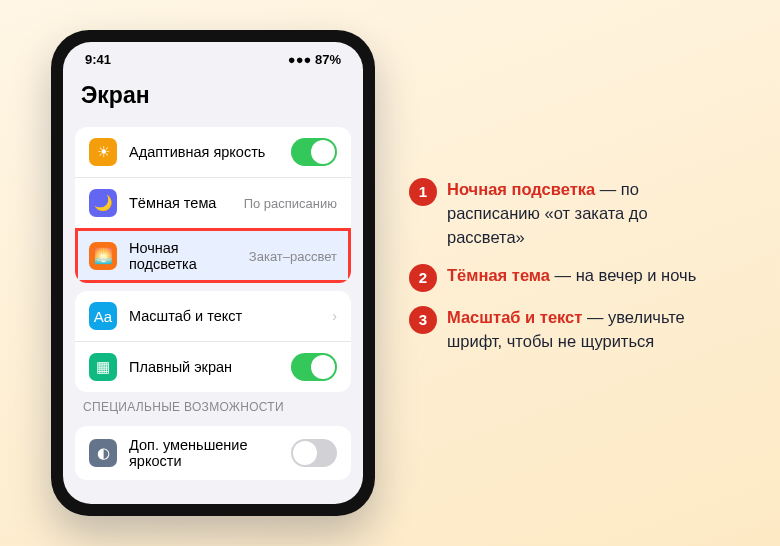
- Включите ночную подсветку по расписанию «от заката до рассвета» — экран вечером станет теплее.
- Поставьте тёмную тему на вечернее время.
- Для чтения в темноте используйте «Дополнительное уменьшение яркости».
- Увеличьте шрифт и масштаб, чтобы не щуриться и не подносить телефон к лицу.
- Настройки не заменяют перерывов: каждые 20 минут переводите взгляд вдаль.
Все пункты ниже находятся в разделе «Настройки» → «Экран» (на Samsung — «Дисплей», на Xiaomi — «Экран и яркость»). Названия могут немного отличаться в зависимости от производителя и версии системы.
1. Ночная подсветка: меньше синего вечером
Функция делает цвета экрана теплее, желтоватыми. Холодный яркий свет вечером мешает организму настраиваться на сон, а тёплый оттенок в темноте воспринимается мягче.
- «Чистый» Android: «Экран» → «Ночная подсветка». Включите, задайте расписание — «От заката до рассвета» или своё время — и отрегулируйте интенсивность ползунком.
- Samsung: «Дисплей» → «Комфорт для глаз». Режим «Адаптивно» сам меняет оттенок в течение дня, «Пользовательский» позволяет задать часы и цветовую температуру.
- Xiaomi, Redmi, POCO: «Экран и яркость» → «Режим чтения». Есть классический вариант и «бумажный» с лёгкой текстурой.
- Huawei и Honor: «Экран и яркость» → «Защита зрения».
Начните с интенсивности около середины шкалы: слишком жёлтый экран раздражает, и функцию хочется выключить. Через пару дней глаза привыкают, и оттенок перестаёт замечаться. Кнопку ночной подсветки удобно вынести в шторку быстрых настроек.
2. Тёмная тема
Белый фон в тёмной комнате бьёт по глазам как фонарик. Тёмная тема перекрашивает интерфейс системы и большинства приложений в тёмно-серый и чёрный.
- «Настройки» → «Экран» → «Тёмная тема» (на Samsung — «Дисплей» → переключатель «Тёмный»).
- Откройте параметры темы и задайте расписание: от заката до рассвета или по времени.
Днём при ярком свете многим удобнее светлая тема — тёмный текст на светлом фоне читается легче, а блики на тёмном экране заметнее. Поэтому расписание лучше, чем постоянный режим. Бонус для телефонов с AMOLED-экраном — небольшая экономия заряда.
3. Яркость: адаптивная и «ниже минимума»
И слишком яркий, и слишком тусклый экран заставляют глаза напрягаться. Ориентир простой: экран не должен быть заметно ярче или темнее того, что вокруг.
- Адаптивная яркость. «Экран» → «Адаптивная яркость». Телефон подстраивается под освещение и запоминает ваши поправки: если несколько раз вручную убавить яркость вечером, он начнёт делать это сам. Если автоматика постоянно ошибается, отключите её и регулируйте ползунок вручную.
- Дополнительное уменьшение яркости. «Настройки» → «Специальные возможности» → «Дополнительное уменьшение яркости» (на Samsung — «Специальные возможности» → «Средства улучшения видимости» → «Дополнительное затемнение»). Делает экран темнее минимального значения обычного ползунка — для чтения в полной темноте. Добавьте кнопку в быстрые настройки, чтобы включать одним касанием.
4. Крупный шрифт и масштаб
Если вы щуритесь или держите телефон в 15 сантиметрах от лица — шрифт мал. Чем ближе экран, тем сильнее работают мышцы глаза.
- «Настройки» → «Экран» → «Масштаб и текст» (или «Размер шрифта» и «Масштаб изображения на экране»; на Samsung — «Размер и стиль шрифта» и «Масштабирование экрана»).
- Ползунком «Размер шрифта» увеличьте текст на одно-два деления.
- Ползунком «Масштаб» увеличьте все элементы интерфейса — кнопки, значки, поля.
- При желании включите «Полужирный шрифт» и «Высококонтрастный текст» — буквы станут чётче.
Удобное расстояние до экрана — примерно длина согнутой руки, 30–40 сантиметров. Подберите размер шрифта так, чтобы с этого расстояния читалось без усилий.
5. Мерцание и частота обновления
- Защита от мерцания. Многие OLED-экраны на низкой яркости регулируют её быстрым миганием (ШИМ). Большинство людей его не замечают, но у чувствительных появляется усталость и головная боль. На ряде телефонов Xiaomi, realme, OnePlus, Honor есть переключатель «Защита от мерцания» или «DC Dimming» в настройках экрана — попробуйте включить, если глаза устают именно в полумраке.
- Плавность. «Экран» → «Плавный экран» или «Частота обновления». При 90–120 Гц прокрутка текста менее «дёрганая», следить за строками легче. Расход батареи при этом немного выше.
6. Режим сна: всё сразу по расписанию
Чтобы не включать опции по одной, настройте «Режим сна»: «Настройки» → «Цифровое благополучие и родительский контроль» → «Режим сна» (на Samsung — «Режимы и сценарии» → «Сон»). В заданные часы телефон сам включит тёмную тему, приглушит экран, отключит уведомления и, по желанию, переведёт изображение в оттенки серого — серый экран хуже удерживает внимание, и отложить телефон проще.
Привычки, которые важнее настроек
- Правило 20–20–20. Каждые 20 минут смотрите 20 секунд на предмет, удалённый метров на шесть. Можно поставить напоминание.
- Моргайте. Глядя в экран, человек моргает заметно реже, отсюда сухость и жжение.
- Не читайте в полной темноте. Включите ночник или лампу: контраст между экраном и комнатой утомляет сильнее всего.
- Протрите экран. Отпечатки и разводы снижают чёткость, и глаза напрягаются сильнее.
- Уберите блики: не садитесь спиной к окну или лампе.
Если резь, покраснение, двоение или головные боли не проходят после отдыха, а зрение заметно ухудшилось — это повод не подбирать настройки дальше, а обратиться к офтальмологу.
Частые вопросы
Тёмная тема полезнее для глаз?
В темноте — да, она комфортнее. При дневном свете однозначного преимущества нет: выбирайте вариант, при котором вам легче читать.
Нужны ли очки и плёнки «от синего света»?
Ночная подсветка решает ту же задачу бесплатно. Главная причина усталости — не оттенок экрана, а долгая работа вблизи без перерывов.
Ночная подсветка сама выключается — почему?
Проверьте расписание: для режима «от заката до рассвета» телефону нужен доступ к местоположению и верный часовой пояс. Некоторые режимы энергосбережения тоже меняют параметры экрана. О том, как экран влияет на автономность, читайте в статье как продлить время работы батареи телефона.
© kak2.ru

Оставить комментарий