
Как настроить задачи по расписанию в Linux через cron
Копию базы нужно снимать каждую ночь, а старые логи чистить раз в неделю. В Linux за такие задачи отвечает служба cron: вы один раз описываете в специальной таблице, когда и что запускать, а дальше система делает это сама, даже без входа пользователя.
Разберём формат записи, приведём готовые примеры и самые частые причины, по которым задача работает из терминала, но молчит по расписанию.
- Откройте таблицу задач:
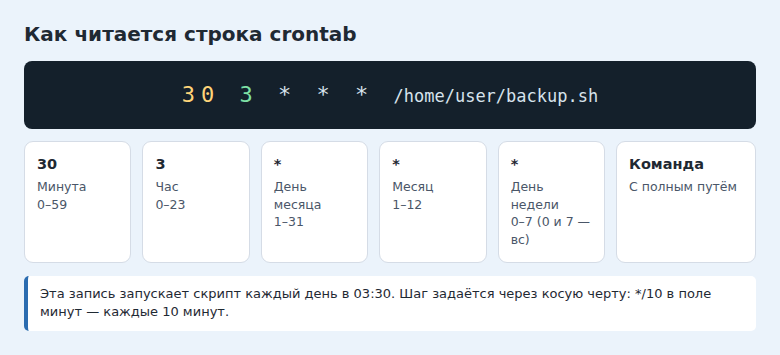
crontab -e. - В записи пять полей времени и команда: минута, час, день месяца, месяц, день недели.
- Ежедневно в 03:30:
30 3 * * * /home/user/backup.sh. - Указывайте полные пути: окружение cron намного беднее терминала.
- Вывод пишите в файл, иначе ошибки будет негде смотреть.
Как открыть и сохранить таблицу
У каждого пользователя своя таблица задач, и команды из неё выполняются от его имени.
- В терминале выполните
crontab -e. - При первом запуске система может спросить, какой редактор использовать. Для новичка подойдёт
nano. - Добавьте строку с задачей в конец файла.
- Сохраните и выйдите. В
nanoэто Ctrl+O, Enter, Ctrl+X.
Если всё в порядке, появится сообщение об установке новой таблицы. Перезапускать службу не нужно: cron проверяет записи каждую минуту.
Ещё две полезные команды: crontab -l выводит текущую таблицу, crontab -r удаляет её целиком и без вопроса. Буквы r и e стоят на клавиатуре рядом, поэтому перед экспериментами сохраните копию: crontab -l > ~/crontab.bak. Параметр -i добавляет запрос подтверждения при удалении.
Как устроена запись
Каждая строка состоит из пяти полей времени, за которыми идёт команда. Разделяются поля пробелами или табуляцией.
| Поле | Значения |
|---|---|
| Минута | 0–59 |
| Час | 0–23 |
| День месяца | 1–31 |
| Месяц | 1–12 или jan, feb… |
| День недели | 0–7, где 0 и 7 — воскресенье, либо sun, mon… |
В полях используются специальные символы.
*— любое значение.,— список:1,15означает 1-е и 15-е.-— диапазон:1-5в поле дня недели значит с понедельника по пятницу./— шаг:*/10в поле минут значит каждые 10 минут.
Готовые примеры
| Когда | Запись |
|---|---|
| Каждые 10 минут | */10 * * * * /opt/check.sh |
| Каждый день в 03:30 | 30 3 * * * /home/user/backup.sh |
| По будням в 18:00 | 0 18 * * 1-5 /home/user/report.sh |
| Каждое воскресенье в 04:00 | 0 4 * * 0 /home/user/clean.sh |
| 1-го числа каждого месяца в полночь | 0 0 1 * * /home/user/month.sh |
Вместо пяти полей допускаются короткие строки: @daily для ежедневного запуска в полночь, @hourly для начала каждого часа, @weekly для воскресной полуночи, @monthly для первого числа, @reboot для запуска при старте службы cron. На момент @reboot могут ещё не работать сеть и другие службы, учитывайте это в скрипте.
Будьте внимательны с двумя днями. Если заданы и день месяца, и день недели, задача сработает при совпадении любого из них: 0 4 1,15 * 5 запустится 1-го, 15-го и по всем пятницам.
Почему задача не срабатывает
- Другое окружение. Служба cron запускает команды с минимальным набором переменных. Пишите полные пути к программам и файлам:
/usr/bin/python3 /home/user/job.py. Узнать путь к программе можно командойwhich python3. - Символ процента. В команде он превращается в перевод строки. Поэтому
date +%Fломает запись, экранируйте его:date +\%F. - Нет прав на запуск. Сделайте скрипт исполняемым:
chmod +x backup.sh. - Текущая папка другая. Домашняя папка выбирается по умолчанию, поэтому относительные пути в скрипте лучше заменить абсолютными.
- Запись в конце файла без перевода строки. Каждая запись должна заканчиваться переводом строки. Оставляйте после последней задачи пустую строку.
- Комментарий в той же строке. Текст после
#в строке задачи станет частью команды. Комментарии пишите отдельной строкой.
Где ещё лежат задачи
Кроме личных таблиц, есть системные: файл /etc/crontab и папка /etc/cron.d. Если задача выполняется, но в crontab -l её нет, посмотрите там.
Как проверить и получить вывод
Вывод направьте в файл, чтобы видеть результат и ошибки:
30 3 * * * /home/user/backup.sh >> /home/user/backup.log 2>&1
Запись 2>&1 добавляет в тот же файл сообщения об ошибках. Если ничего такого не указать, cron попытается отправить вывод на почту владельца таблицы. Переменная MAILTO вверху таблицы меняет адресата, а MAILTO="" отключает письма.
Для первой проверки поставьте задачу на ближайшие минуты или с шагом */1 и посмотрите лог. Сам запуск cron отмечает в системном журнале: journalctl -u cron на Debian и Ubuntu, где служба называется cron. В других дистрибутивах она может называться crond.
Добавьте задачу, поставьте вывод в файл и проверьте его после первого срабатывания. Убедившись, что всё работает, верните нужное расписание.
Частые вопросы
Сработает ли задача, если компьютер был выключен?
Нет, cron не выполняет пропущенные запуски. Для домашнего компьютера посмотрите в сторону anacron или таймеров systemd, а задачи планируйте на время, когда машина включена.
Как запускать задачу от root?
Откройте его таблицу: sudo crontab -e. В файле /etc/crontab формат другой: между временем и командой добавляется имя пользователя.
Можно ли использовать несколько команд в одной строке?
Да, например через &&. Но длинную логику удобнее вынести в отдельный скрипт, а в таблице оставить только его запуск.
© kak2.ru


Оставить комментарий