
Как настроить чувствительность и скорость мыши в Windows 11
Курсор то улетает на другой край экрана от лёгкого движения, то еле ползёт, и приходится несколько раз переставлять мышь по столу. Обычно дело не в мыши, а в двух-трёх настройках Windows: скорости указателя, ускорении и, у игровых моделей, DPI самой мыши.
Покажем, где всё это находится в Windows 11, как настроить прокрутку и двойной щелчок и какие значения выбрать для начала.
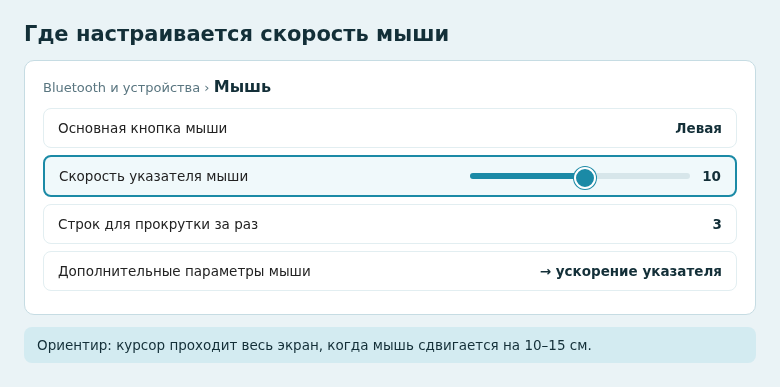
- Скорость курсора: Параметры → Bluetooth и устройства → Мышь → Скорость указателя мыши. Значение по умолчанию — 10 из 20.
- Если курсор ведёт себя непредсказуемо, отключите Повышенную точность установки указателя в дополнительных параметрах мыши.
- Количество строк при прокрутке колесом настраивается на той же странице.
- У мышей с кнопкой DPI чувствительность меняется самой мышью — сначала выставьте её, потом подстраивайте Windows.
Скорость указателя
- Нажмите Win + I, чтобы открыть Параметры.
- Перейдите в Bluetooth и устройства → Мышь.
- Передвиньте ползунок Скорость указателя мыши. Изменения применяются сразу, двигайте мышь и проверяйте.
Хороший ориентир: курсор должен пересекать экран целиком, когда вы ведёте мышь на 10–15 сантиметров, не отрывая её от стола. На большом мониторе или двух экранах скорость обычно ставят чуть выше стандартной, на ноутбуке с небольшим экраном — ниже.
На этой же странице можно поменять основную кнопку мыши на правую, если вы левша.
Ускорение указателя
В Windows по умолчанию включена функция Повышенная точность установки указателя. Она ускоряет курсор, когда вы двигаете мышь быстро, и замедляет при медленном движении. Для работы в документах это удобно, но многим кажется, что курсор «плавает»: одно и то же расстояние на столе даёт разное расстояние на экране.
- На странице Мышь прокрутите вниз и нажмите Дополнительные параметры мыши.
- Откроется старое окно Свойства: Мышь. Перейдите на вкладку Параметры указателя.
- Снимите или поставьте галочку Включить повышенную точность установки указателя.
- Нажмите ОК.
Ускорение обычно отключают для игр и графических программ, где важна точная мышечная память. После отключения скорость курсора, скорее всего, придётся слегка поднять.
На той же вкладке есть полезная галочка Обозначать расположение указателя при нажатии CTRL: если курсор потерялся на большом экране, нажмите Ctrl, и вокруг него появится круг.
DPI самой мыши
DPI — это то, сколько точек мышь «насчитывает» при перемещении на один дюйм. Чем выше значение, тем дальше уходит курсор при том же движении. У офисных мышей DPI фиксированный, у игровых и многих беспроводных есть кнопка под колесом, которая переключает несколько уровней, например 800, 1600, 3200.
- Если курсор внезапно стал очень быстрым или медленным, возможно, вы случайно нажали эту кнопку. Нажмите её ещё раз и проверьте.
- Тонкая настройка DPI делается в программе производителя мыши. Её можно скачать на официальном сайте бренда в разделе поддержки.
- Порядок такой: сначала выберите комфортный DPI на мыши, затем подстройте ползунок Windows.
Прокрутка колесом
На странице Параметры → Bluetooth и устройства → Мышь есть блок Прокрутка:
- Прокручивать колесиком мыши — несколько строк за раз или сразу весь экран.
- Строк для прокрутки за раз — по умолчанию 3. Если страницы листаются слишком медленно, поставьте 5–7.
- Прокручивать неактивные окна при наведении на них — позволяет листать окно на заднем плане, не щёлкая по нему.
Направление прокрутки для мыши в Windows не меняется простым переключателем — эта настройка есть только для тачпада. Для мыши её меняют в программе производителя.
Двойной щелчок и вид курсора
Если двойной щелчок не срабатывает или срабатывает случайно:
- Откройте Дополнительные параметры мыши, вкладка Кнопки мыши.
- Передвиньте ползунок Скорость выполнения двойного щелчка ближе к «Ниже» и проверьте на значке папки справа.
Размер и цвет курсора настраиваются в Параметры → Специальные возможности → Указатель мыши и сенсорный ввод. Там можно сделать курсор крупнее или контрастным, это помогает на мониторах с высоким разрешением.
Подсказки для разных задач
| Задача | Что настроить |
|---|---|
| Офисная работа на ноутбуке | Скорость 9–11, ускорение включено |
| Два больших монитора | Скорость 12–14 или DPI повыше |
| Фото и графика | Ускорение выключено, средний DPI |
| Игры | Ускорение выключено, чувствительность в самой игре |
Это стартовые значения, а не правило. Потратьте пару минут: подвигайте курсор между углами экрана и по мелким кнопкам и остановитесь там, где не приходится промахиваться.
Для большинства людей хватает двух шагов: подобрать скорость указателя ползунком и решить, оставить ли ускорение. Остальные настройки нужны, если мешает что-то конкретное.
Частые вопросы
Курсор дёргается и прыгает
Чаще всего мешает поверхность: стекло, глянцевый стол или ткань с крупным рисунком. Попробуйте коврик. У беспроводной мыши проверьте батарейку и поставьте приёмник ближе, в передний порт или через удлинитель.
Почему в игре чувствительность другая?
Многие игры используют прямой ввод от мыши и не учитывают ползунок Windows. Чувствительность настраивается в самой игре.
Можно ли настроить разную скорость для мыши и тачпада?
Да. У тачпада своя скорость курсора в Параметры → Bluetooth и устройства → Сенсорная панель.
Настройки сбрасываются после перезагрузки
Проверьте, не стоит ли программа производителя мыши, которая при запуске применяет свой профиль. Настройте скорость в ней или удалите её.
© kak2.ru


Оставить комментарий