
Что делать, если не работает тачпад на ноутбуке
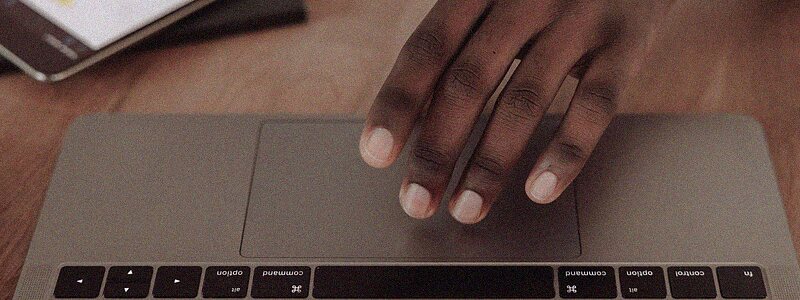
Тачпад ноутбука перестал реагировать на касания, а мыши под рукой нет. В большинстве случаев он не сломался, а просто выключен: случайным нажатием клавиши, переключателем в параметрах или после подключения мыши. Реже виноват драйвер, который слетел после обновления Windows.
Ниже — проверки по порядку, от самой быстрой. И подсказки, как управлять ноутбуком без мыши, пока тачпад не работает.
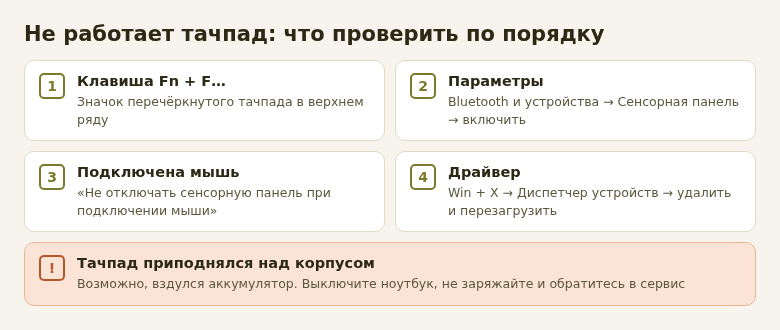
- Нажмите клавишу с перечёркнутым тачпадом в верхнем ряду, обычно вместе с Fn.
- Проверьте переключатель в Параметры → Bluetooth и устройства → Сенсорная панель.
- Если тачпад отключается при подключении мыши, включите Не отключать сенсорную панель при подключении мыши.
- Не помогло — переустановите драйвер через Диспетчер устройств или скачайте его с сайта производителя ноутбука.
- Без мыши Параметры открываются клавишами Win + I, а перемещаться можно стрелками и Tab.
Как управлять ноутбуком без тачпада
Пока сенсорная панель не работает, пригодятся клавиши:
- Win + I — открыть Параметры;
- Tab и Shift + Tab — перейти к следующему или предыдущему элементу;
- стрелки — двигаться по списку;
- Пробел — переключить переключатель или поставить галочку;
- Enter — открыть выбранное;
- Win + X — меню, где есть Диспетчер устройств.
Если есть сенсорный экран, всё ещё проще: настраивайте пальцем.
Шаг 1. Горячая клавиша
На многих ноутбуках в ряду F1–F12 есть клавиша со значком тачпада, иногда перечёркнутым. Её нажимают вместе с Fn, а на некоторых моделях — отдельно. Нажмите один раз и попробуйте провести пальцем. Если на экране мелькнёт значок «Сенсорная панель включена», дело было в этом.
У ряда моделей HP тачпад выключается двойным касанием в его левом верхнем углу, там же может гореть маленький индикатор. Коснитесь этого угла дважды.
Шаг 2. Переключатель в параметрах
- Нажмите Win + I.
- Стрелками и Tab перейдите в Bluetooth и устройства → Сенсорная панель. Можно быстрее: нажмите Win, наберите «сенсорная панель» и нажмите Enter.
- Убедитесь, что переключатель Сенсорная панель включён. Если нет, переведите на него фокус клавишей Tab и нажмите Пробел.
- Раскройте этот пункт и отметьте Не отключать сенсорную панель при подключении мыши. Иначе тачпад будет выключаться каждый раз, когда к ноутбуку подключена мышь или её приёмник.
Если раздела Сенсорная панель в параметрах нет совсем, Windows не видит устройство. Переходите к драйверу.
Шаг 3. Драйвер
- Нажмите Win + X и выберите Диспетчер устройств.
- Раскройте Мыши и иные указывающие устройства и Устройства HID (Human Interface Devices). Тачпад может называться «HID-совместимая сенсорная панель», «Precision TouchPad», «ELAN», «Synaptics».
- Если рядом стоит стрелка вниз, устройство отключено: правой кнопкой (или клавиша Shift + F10) → Включить устройство.
- Если стоит жёлтый треугольник, выберите Удалить устройство, затем перезагрузите ноутбук. Windows установит драйвер заново.
Если после перезагрузки тачпад так и не заработал, скачайте драйвер на сайте производителя ноутбука: в разделе поддержки введите модель или серийный номер с наклейки на днище. Ищите драйверы в разделах «Сенсорная панель», «Устройства ввода» или «Чипсет»: у части ноутбуков тачпад подключён через контроллер I2C, и без драйвера чипсета он не работает.
Ещё один вариант после неудачного обновления — откат драйвера: в свойствах устройства на вкладке Драйвер нажмите Откатить, если кнопка активна.
Шаг 4. Проверка в BIOS
В некоторых ноутбуках тачпад можно отключить в BIOS или UEFI, например в разделе Advanced или Main, пункт «Internal Pointing Device» или «Touchpad». Если тачпад не работает даже до загрузки Windows — например, в меню выбора загрузки или в самом BIOS, где курсор поддерживается, — проверьте этот пункт. Как попасть в BIOS, зависит от производителя, чаще всего это клавиши F2, Del или F10 сразу после включения.
Когда это поломка
- Тачпад не работает ни в Windows, ни в BIOS, а в Диспетчере устройств его нет.
- Тачпад вздулся или приподнялся над корпусом. Это опасный признак: снизу может вздуться аккумулятор. Выключите ноутбук и не заряжайте его, обратитесь в сервис.
- На тачпад попала жидкость.
Настройки жестов, если тачпад работает частично
Иногда тачпад жив, но не работают отдельные жесты. В Параметры → Bluetooth и устройства → Сенсорная панель проверьте блоки:
- Касания — щелчок одним касанием, правый щелчок касанием двумя пальцами, перетаскивание двойным касанием;
- Прокрутка и масштаб — прокрутка двумя пальцами и её направление, масштаб щипком;
- Жесты тремя и четырьмя пальцами — переключение окон и рабочих столов.
Внизу страницы есть кнопка Сбросить в разделе Сбросить параметры и жесты сенсорной панели: она возвращает заводские настройки, если вы что-то случайно отключили.
В остальных случаях пройдите шаги по порядку: клавиша Fn, переключатель в параметрах, драйвер. Почти всегда тачпад оживает на первых двух.
Частые вопросы
Курсор двигается, но щелчки и прокрутка не работают
Откройте Параметры → Bluetooth и устройства → Сенсорная панель и проверьте разделы Касания и Прокрутка и масштаб: там включаются щелчок касанием и прокрутка двумя пальцами.
Тачпад работает с задержкой или дёргается
Протрите его сухой салфеткой, вымойте и высушите руки. Влажные пальцы и жир на поверхности сбивают датчик. Заодно уменьшите чувствительность касаний в параметрах.
Тачпад перестал работать после обновления Windows
Откатите драйвер в Диспетчере устройств или установите версию с сайта производителя ноутбука, а не ту, что поставил Центр обновления.
Можно ли временно отключить тачпад, чтобы не мешал при наборе?
Да, тем же переключателем в параметрах или горячей клавишей. Включается обратно так же.
© kak2.ru


Оставить комментарий