
Как исправить ошибку «Permission denied» в Linux

Ошибка Permission denied («Отказано в доступе») означает, что у вашего пользователя нет прав на действие с файлом или папкой: прочитать, изменить или запустить. Linux здесь не ломается, а защищает систему — и исправить ошибку почти всегда можно одной командой.
Главное — понять, какая именно операция запрещена. Ниже разобраны самые частые ситуации: скрипт не запускается, нельзя записать в системный файл, файл принадлежит другому пользователю, перенаправление с sudo не срабатывает, а также более редкие причины — noexec, SELinux, порты и устройства.
- Скрипт не запускается (
./script.sh: Permission denied) — дайте право на выполнение:chmod +x script.sh. - Нельзя изменить системный файл или папку — выполните команду через
sudo. - Файл принадлежит другому пользователю — смените владельца:
sudo chown $USER файл. - Запись через
sudo echo ... > файлне работает — используйтеecho ... | sudo tee файл. - Не ставьте права 777 — это не исправление, а дыра в безопасности.
Сначала посмотрите права и владельца
Перед тем как что-то менять, выясните, кому принадлежит файл и какие у него права:
ls -l имя_файла
ls -ld имя_папки
id
Первая команда покажет строку вида -rw-r--r-- 1 root root ...: права, владельца и группу. Команда id покажет ваше имя пользователя и группы. Если вы не владелец, не состоите в группе файла и у «остальных» нет нужного права — вот и причина ошибки. Если в правах вы путаетесь, вспомните простое правило: r = чтение, w = запись, x = выполнение (для папок — вход в папку).
Ситуация 1. Не запускается скрипт
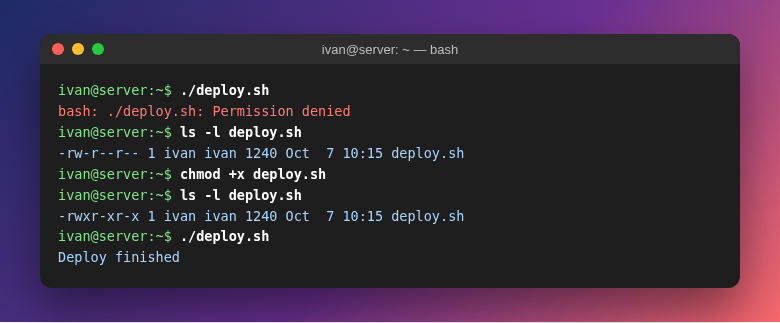
bash: ./deploy.sh: Permission deniedУ файла нет права на выполнение. Добавьте его и запустите снова:
chmod +x deploy.sh
./deploy.sh
Если менять права нельзя (например, файл на флешке или в общей папке), запустите скрипт через интерпретатор напрямую — тогда право на выполнение не нужно, хватит права на чтение:
bash deploy.sh
python3 script.py
В macOS эта же ситуация выглядит как zsh: permission denied — о ней есть отдельная инструкция.
Ситуация 2. Нельзя изменить системный файл
nano /etc/hosts
[ Error writing /etc/hosts: Permission denied ]
Файлы в /etc, /usr, /var принадлежат root, и обычному пользователю их менять нельзя. Это нормально: выполняйте команду с правами администратора:
sudo nano /etc/hosts
sudo apt install имя_пакета
sudo systemctl restart nginx
Если ошибка при установке пакетов выглядит как Could not open lock file ... Permission denied или are you root? — тоже просто добавьте sudo.
Ситуация 3. sudo с перенаправлением «>»
Классическая ловушка:
sudo echo "vm.swappiness=10" > /etc/sysctl.d/99-swap.conf
bash: /etc/sysctl.d/99-swap.conf: Permission denied
sudo действует только на echo, а запись в файл через > выполняет ваша оболочка — уже без прав root. Правильно — через tee:
echo "vm.swappiness=10" | sudo tee /etc/sysctl.d/99-swap.conf
echo "строка" | sudo tee -a /etc/файл     # дописать в конец
Если вывод tee на экран не нужен, добавьте > /dev/null в конце.
Ситуация 4. Файл принадлежит другому пользователю
Частая история: вы однажды распаковали архив, запустили редактор или git clone через sudo, и теперь файлы в вашей же папке принадлежат root. Верните их себе:
sudo chown -R $USER:$USER ~/projectДля файлов сайта владельцем обычно должен быть пользователь веб-сервера (в Debian и Ubuntu это www-data, в Fedora и RHEL — nginx или apache):
sudo chown -R www-data:www-data /var/www/siteСитуация 5. Нет доступа к папке
Если ошибка появляется при cd или при открытии файла, проверьте права на все папки по пути. Чтобы прочитать /srv/data/report.csv, нужно право x на /srv и /srv/data. Посмотреть права сразу на весь путь помогает команда:
namei -l /srv/data/report.csvЕсли у вашего пользователя нет доступа, добавьте его в группу-владельца папки (sudo usermod -aG имя_группы $USER, затем перезайдите в систему) или выдайте права группе: sudo chmod g+rx /srv/data.
Более редкие причины
Раздел смонтирован с noexec
Даже с chmod +x файл не запускается, если раздел (часто /tmp, флешки, сетевые папки) смонтирован с опцией noexec. Проверьте: findmnt -T путь_к_файлу. Решение — запустить через интерпретатор (bash script.sh) или переложить файл в домашнюю папку.
SELinux в Fedora, RHEL, Rocky, AlmaLinux
Права в порядке, а веб-сервер всё равно получает Permission denied? Возможно, мешает SELinux. Проверьте режим командой getenforce и восстановите стандартные метки для файлов: sudo restorecon -Rv /var/www/site. Отключать SELinux целиком не рекомендуется.
Порт ниже 1024
Ошибка bind: Permission denied при запуске своего сервера на порту 80 или 443 значит, что обычному пользователю нельзя занимать порты ниже 1024. Используйте порт выше (например, 8080) и проксируйте через nginx, или запускайте службу с нужными правами.
Устройства: /dev/ttyUSB0 и другие
Для доступа к последовательным портам (Arduino, модемы) добавьте пользователя в группу dialout: sudo usermod -aG dialout $USER и перезайдите в систему.
Docker
Ошибка permission denied while trying to connect to the Docker daemon socket лечится добавлением пользователя в группу docker (sudo usermod -aG docker $USER) с последующим перезаходом. Учтите, что участники этой группы фактически получают права root.
Чего не делать
Не выполняйте chmod -R 777 на папки сайта или системы: так любой процесс или пользователь сможет изменить файлы, включая вредоносный скрипт. А chmod -R 777 / или chown -R на корень ломают систему настолько, что проще переустановить. Исправляйте точечно: владельца — через chown, конкретное право — через chmod.
Частые вопросы
А если ошибка «Permission denied (publickey)»?
Это другая история — сервер SSH не принял ваш ключ. Разбор — в статье о Permission denied (publickey).
Ошибка появилась даже с sudo
Значит, дело не в правах пользователя: файл помечен неизменяемым (проверьте lsattr файл, снять — sudo chattr -i файл), раздел смонтирован только для чтения, работает SELinux или AppArmor, либо это виртуальная файловая система вроде /proc.
Итог: посмотрите ls -l, затем выберите решение — chmod +x для скриптов, sudo для системных файлов, sudo tee вместо >, chown для чужих файлов.
© kak2.ru



Оставить комментарий