
Как распаковать tar.gz и zip в Linux

Архивы .tar.gz в Linux распаковываются одной командой: tar -xzf архив.tar.gz. Для .zip есть отдельная утилита unzip, которую иногда нужно доустановить. Запоминать всё не обязательно — достаточно пары команд из этой статьи.
Ниже — как распаковать tar.gz, tar.xz, tar.bz2 и zip, как распаковать в нужную папку, посмотреть содержимое без распаковки, а также как самому упаковать папку в архив.
- Распаковать tar.gz:
tar -xzf archive.tar.gz; в другую папку — добавьте-C /путь. - Современный tar сам определяет сжатие, поэтому
tar -xf архивработает и для .tar.xz, .tar.bz2, .tar.zst. - Распаковать zip:
unzip archive.zip(если команды нет —sudo apt install unzip). - Создать tar.gz:
tar -czf archive.tar.gz папка; zip —zip -r archive.zip папка.
Что такое tar.gz
Это два формата в одном. tar собирает много файлов и папок в один файл, сохраняя права и структуру. gzip (.gz) сжимает его. Отсюда двойное расширение; иногда то же самое называют .tgz. Бывают и другие варианты сжатия: .tar.xz (сильнее сжимает), .tar.bz2 (старый вариант), .tar.zst (быстрый Zstandard).
Как распаковать tar.gz
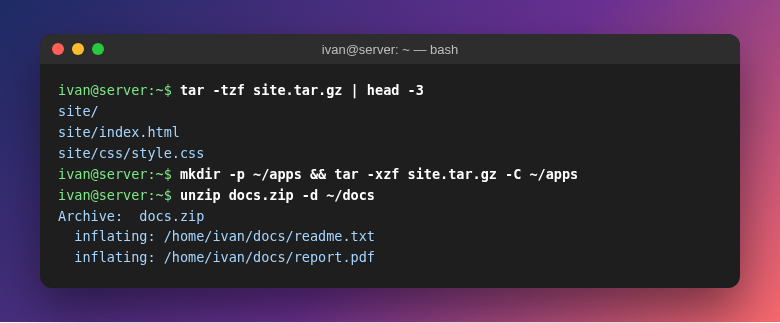
tar -xzf archive.tar.gzРасшифровка ключей:
x(extract) — распаковать;z— архив сжат gzip;f(file) — дальше идёт имя файла архива. Ставьте эту букву последней в группе ключей: сразу за ней должно идти имя.
Файлы появятся в текущей папке. Чтобы видеть, что распаковывается, добавьте v (verbose): tar -xvzf archive.tar.gz.
Распаковать в другую папку
mkdir -p ~/apps/site
tar -xzf archive.tar.gz -C ~/apps/site
Папка, указанная после -C, должна существовать заранее.
Другие виды сжатия
tar -xJf archive.tar.xz     # xz — большая J
tar -xjf archive.tar.bz2    # bzip2 — маленькая j
tar -xf archive.tar.zst     # zstd (нужен установленный zstd)
tar -xf archive.tar         # без сжатия
GNU tar в современных дистрибутивах определяет тип сжатия сам, поэтому универсальная команда tar -xf имя_архива подходит почти всегда.
Только посмотреть содержимое
tar -tzf archive.tar.gz            # список файлов
tar -tzf archive.tar.gz | less     # постранично, выход — Q
Полезная привычка: посмотрите список перед распаковкой. Если файлы лежат «россыпью» без общей папки, лучше распаковать архив в отдельную папку через -C, чтобы не смешать их с вашими.
Извлечь один файл
tar -xzf archive.tar.gz project/config.ymlПуть указывается ровно так, как он показан в выводе tar -tzf.
Как распаковать zip
Утилита unzip есть не во всех дистрибутивах и почти никогда — в минимальных серверных образах и Docker-контейнерах. Если появилось unzip: command not found, установите её:
sudo apt install unzip     # Debian, Ubuntu
sudo dnf install unzip     # Fedora, RHEL-подобные
sudo pacman -S unzip       # Arch
Основные команды:
unzip archive.zip                 # распаковать в текущую папку
unzip archive.zip -d ~/folder     # в указанную папку (создастся сама)
unzip -l archive.zip              # посмотреть список файлов
unzip -o archive.zip              # перезаписывать без вопросов
Если архив защищён паролем, unzip спросит его при распаковке. Архивы с шифрованием AES-256 он может не открыть — тогда используйте 7z x archive.zip из пакета 7zip или p7zip-full (название зависит от дистрибутива).
Кракозябры в именах файлов
Zip-архивы, созданные в старых версиях Windows, хранят русские имена в кодировке CP866, и после распаковки получаются нечитаемые имена. Решение — 7z x archive.zip или unar archive.zip (пакет unar): они обычно определяют кодировку правильно.
Как создать архив
tar -czf backup.tar.gz ~/project            # tar.gz
tar -cJf backup.tar.xz ~/project            # tar.xz — меньше, но дольше
tar -czf backup.tar.gz --exclude="node_modules" ~/project   # с исключением
zip -r backup.zip ~/project                 # zip
Здесь c (create) — создать. Для Linux-серверов удобнее tar.gz: он сохраняет права доступа и владельцев. Для передачи файлов пользователям Windows — zip, который там открывается без дополнительных программ.
Добавьте к имени архива дату, чтобы не путаться в резервных копиях: tar -czf backup-$(date +%F).tar.gz ~/project создаст файл вида backup-2026-10-07.tar.gz.
Частые ошибки
«gzip: stdin: not in gzip format»
Файл на самом деле не сжат gzip: это просто .tar, другой формат или вообще HTML-страница с ошибкой вместо архива (так бывает при скачивании через wget с неправильной ссылкой). Проверьте командой file archive.tar.gz и распакуйте через tar -xf без z.
«Cannot open: Permission denied»
Нет прав на запись в папку, куда распаковываете, или архив содержит файлы, которые нужно создать в системных каталогах. Распакуйте в домашнюю папку или используйте sudo, если это действительно нужно.
«No space left on device»
Закончилось место на диске. Проверьте его командой df -h и распакуйте архив на раздел, где места больше.
Частые вопросы
Можно ли распаковать архив без терминала?
Да, в графических окружениях GNOME и KDE достаточно щёлкнуть по архиву правой кнопкой и выбрать «Извлечь сюда» — файловый менеджер понимает и tar.gz, и zip.
Как распаковать .gz без tar?
Если файл называется просто file.sql.gz (без .tar), это один сжатый файл. Распакуйте его командой gunzip file.sql.gz или, чтобы сохранить исходник, gunzip -k file.sql.gz.
Итог: для tar-архивов хватит tar -xf имя_архива (и -C папка, если нужно в другое место), для zip — unzip имя.zip -d папка. Создавать архивы — tar -czf и zip -r.
© kak2.ru



Оставить комментарий