
Как безопасно пользоваться общественным Wi-Fi на телефоне

Бесплатный Wi-Fi в кафе, торговом центре, аэропорту или электричке экономит мобильный трафик, но у такой сети есть особенность: к ней одновременно подключены десятки незнакомых людей, а кто и как её настраивал — неизвестно. Отказываться от общественного Wi-Fi не обязательно, достаточно один раз поменять несколько настроек телефона и придерживаться пары простых привычек.
Ниже — что именно включить на Android и iPhone перед подключением, чего не делать в чужой сети и как понять, что сеть поддельная.
- Подключайтесь только к сети, название которой подтвердил персонал или которое написано на табличке заведения.
- Включите на телефоне частный (зашифрованный) DNS и случайный MAC-адрес, отключите автоподключение к этой сети.
- Банковские операции и вход в важные аккаунты лучше проводить через мобильный интернет.
- Не устанавливайте «сертификаты» и приложения, которые предлагает страница входа в сеть.
- После ухода удалите сеть из сохранённых.
Чем на самом деле опасен общественный Wi-Fi
Большинство сайтов и приложений сегодня работает по защищённому соединению (HTTPS), поэтому прочитать вашу переписку или пароль «из воздуха» уже не так просто, как десять лет назад. Реальных рисков осталось три:
- Поддельная точка доступа. Злоумышленник создаёт сеть с похожим названием — например, «Cafe_Free» рядом с настоящей «Cafe-Free» — и показывает фальшивую страницу входа, где просит ввести пароль от почты, соцсети или данные карты.
- Подсматривание адресов сайтов. Владелец сети видит, к каким сайтам вы обращаетесь, если запросы DNS идут в открытом виде.
- Слежка по устройству. По постоянному MAC-адресу и имени телефона («iPhone Марии») можно отслеживать, когда и где вы появляетесь.
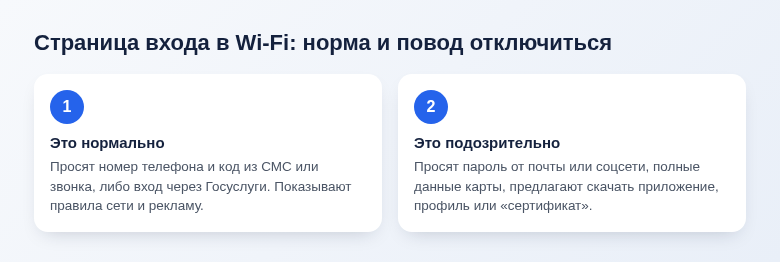
В России в публичных сетях обязательна идентификация пользователя — обычно по номеру телефона (код из СМС или звонок) либо через Госуслуги. Это нормальная процедура. Ненормально, когда страница входа просит пароль от почты, полные данные банковской карты или предлагает скачать файл.
Что настроить на Android
Названия пунктов немного отличаются у Samsung, Xiaomi, Honor и «чистого» Android, но логика одна. Быстрее всего искать нужный пункт через поиск в настройках.
- Частный DNS. Откройте «Настройки» → «Сеть и интернет» → «Частный DNS-сервер» (у Samsung: «Подключения» → «Другие настройки» → «Частный DNS-сервер»). Выберите «Имя хоста поставщика частного DNS-сервера» и введите адрес, например
dns.google,one.one.one.oneилиcommon.dot.dns.yandex.net. После этого запросы к DNS шифруются в любой сети. - Случайный MAC-адрес. Нажмите на шестерёнку рядом с названием сети и проверьте пункт «Конфиденциальность» (или «Тип MAC-адреса») — должно стоять «Случайный MAC-адрес». На современных версиях Android это значение по умолчанию.
- Имя устройства. В том же окне на Android 14 и новее есть переключатель «Отправлять название устройства» — выключите его для чужих сетей.
- Автоподключение. Там же отключите «Подключаться автоматически», чтобы телефон не цеплялся к сети каждый раз, когда вы проходите мимо.
- Общий доступ. На время выключите «Обмен с окружением» (Quick Share) или ограничьте его контактами — чужие файлы вам ни к чему.
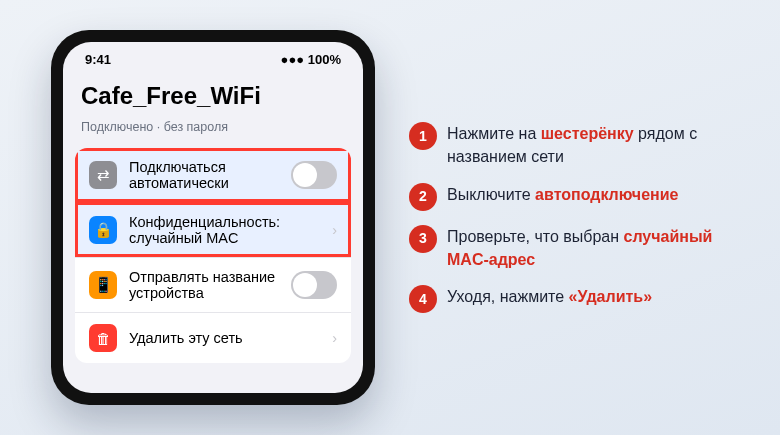
Что настроить на iPhone
- Откройте «Настройки» → «Wi-Fi» и нажмите значок ⓘ рядом с сетью.
- Убедитесь, что включён «Частный адрес Wi-Fi» (в новых версиях iOS можно выбрать «Меняющийся») — так сеть не увидит настоящий адрес устройства.
- Выключите «Автоподключение».
- Оставьте включённым «Ограничение трекинга IP-адреса».
- В «Настройки» → «Основные» → «AirDrop» выберите «Только для контактов» или «Приём выключен».
Отдельного пункта «Частный DNS» в iOS нет: зашифрованный DNS включается через профиль конфигурации или приложение DNS-провайдера. Если не хочется с этим возиться, просто следуйте правилам из следующего раздела.
Правила поведения в чужой сети
- Уточняйте название сети. Спросите у персонала или посмотрите на табличке. Две сети с почти одинаковыми именами — повод насторожиться.
- Деньги — через мобильный интернет. Переводы, вход в банк и на Госуслуги надёжнее выполнять по сотовой сети: переключиться занимает пару секунд.
- Смотрите на предупреждения браузера. Если браузер пишет, что соединение не защищено или сертификат недействителен, не нажимайте «Всё равно перейти».
- Ничего не устанавливайте. Просьба поставить «сертификат безопасности», профиль или приложение «для доступа к сети» — верный признак мошенничества.
- Обновляйте систему. Свежие обновления закрывают уязвимости, которыми пользуются в публичных сетях. Проверить их можно по инструкции как обновить Android.
- Включите второй фактор. Даже если пароль утечёт, без кода войти не получится — подробнее в статье про двухфакторную аутентификацию.
Если по работе у вас есть корпоративный VPN, включайте его в общественных сетях: он шифрует весь трафик между телефоном и сервером компании.
Что сделать после
Уходя, удалите сеть из памяти телефона: на Android — шестерёнка рядом с сетью → «Удалить» (или «Забыть»), на iPhone — ⓘ → «Забыть эту сеть». Тогда телефон не подключится к одноимённой поддельной точке где-нибудь в другом месте.
Если вы всё-таки ввели пароль на подозрительной странице, сразу смените его с мобильного интернета и завершите все сеансы в настройках аккаунта. Если вводили данные карты — заблокируйте её в приложении банка и перевыпустите.
Частые вопросы
Можно ли заходить в банк через Wi-Fi в кафе?
Банковские приложения шифруют соединение и проверяют сертификат сервера, так что технически это возможно. Но переключиться на мобильный интернет проще, чем гадать, настоящая ли перед вами сеть.
Сеть с паролем безопаснее открытой?
Немного: трафик шифруется по воздуху. Но пароль знают все посетители, поэтому остальные правила никто не отменял.
Нужно ли выключать Wi-Fi на улице?
Достаточно отключить автоподключение к открытым сетям и удалять разовые сети из сохранённых. Тогда телефон сам никуда не подключится.
© kak2.ru



Оставить комментарий