
Что делать, если Wi-Fi подключён, а интернета нет

Значок Wi-Fi на месте, а страницы не открываются, и телефон пишет «Без доступа к интернету». Это значит, что связь с роутером есть, но дальше сигнал не проходит: проблема у провайдера, в роутере или в настройках вашего устройства. Определить, где именно, можно за несколько минут.
Рассказываем, как проверить всё по порядку, начиная с быстрых действий и заканчивая настройками компьютера и телефона.
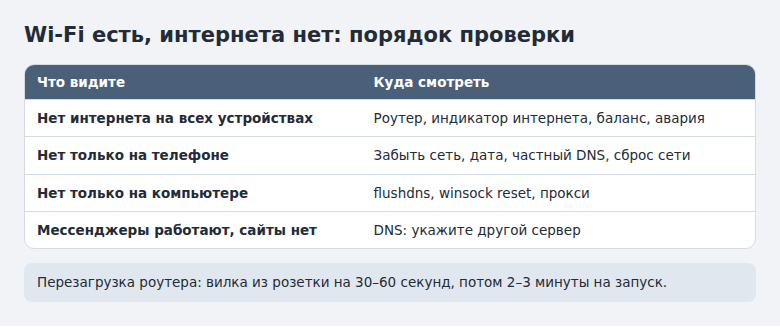
- Посмотрите, работает ли интернет на других устройствах. Это сразу разделяет поиск на две части.
- Не работает нигде: выключите роутер на минуту, проверьте индикаторы, баланс и аварии у провайдера.
- Не работает на одном устройстве: забудьте сеть и подключитесь заново, проверьте дату и прокси.
- В Windows сбросьте сеть командами ipconfig /flushdns и netsh winsock reset.
Найдите, где обрыв
Начните с простой проверки: включите другое устройство в той же сети.
- Нигде нет интернета. Причина в роутере, кабеле или у провайдера. Смотрите следующий раздел.
- Нет интернета только на одном устройстве. Переходите к разделу про телефон или компьютер.
- Сайты не открываются, а мессенджеры работают. Вероятно, проблема с DNS или конкретным сайтом. Попробуйте открыть другой адрес.
Если у вас есть мобильный интернет, откройте через него страницу статуса провайдера или его приложение: там часто сообщают об авариях и об отрицательном балансе.
Если интернета нет на всех устройствах
- Перезагрузите роутер. Выньте вилку из розетки на 30–60 секунд, затем включите и подождите 2–3 минуты. Если отдельно стоит оптический терминал или модем, сначала выключите его, а потом роутер. Включайте в обратном порядке: сначала терминал, а затем роутер.
- Посмотрите на индикаторы. Нужен индикатор с подписью Internet или значком глобуса. Если он не горит или светится красным, роутер не получает интернет.
- Проверьте кабель. Провод от провайдера должен быть вставлен до щелчка в порт WAN. Проверьте его на видимые повреждения в квартире и на лестничной площадке.
- Проверьте баланс и аварии. Откройте личный кабинет через мобильный интернет или позвоните в поддержку.
- Подключите компьютер кабелем напрямую к роутеру. Если по кабелю работает, а по Wi-Fi нет, дело в беспроводной части.
- Подключите кабель провайдера напрямую в компьютер. Такой тест покажет, не сломался ли роутер, но для некоторых видов подключения потребуется настроить соединение.
Если интернет появляется только с кабелем от провайдера, проверьте настройки роутера: тип соединения, логин, пароль и обновления. Иногда причиной становится истёкшая привязка к MAC-адресу устройства.
Если не работает на телефоне
Проблема на одном телефоне обычно проще всего решается повторным подключением.
- Выключите и включите Wi-Fi, затем перезагрузите телефон.
- Откройте настройки сети и выберите Забыть. Подключитесь снова, вводя пароль заново.
- Проверьте дату и время: при сильном расхождении сайты с защищённым соединением не откроются. Включите автоматическую установку.
- На Android посмотрите Частный DNS в настройках подключений. Если там указан сервер, который больше не работает, сайты перестанут открываться. Поставьте Автоматически или Выкл.
- Отключите режим экономии трафика, если он включён, и VPN.
- Если не помогло, сбросьте сетевые настройки. На iPhone: Настройки → Основные → Перенос или сброс iPhone → Сброс → Сбросить настройки сети. На Android пункт находится в разделе Система → Сброс или Общие настройки → Сброс. Все пароли от Wi-Fi и пары Bluetooth при этом удалятся.

Если не работает на компьютере
В Windows часто спасает стандартное средство устранения неполадок, но быстрее сбросить сетевой стек вручную.
- Нажмите Win+X и выберите Терминал (Администратор).
- Выполните команды по очереди: ipconfig /flushdns, ipconfig /release, ipconfig /renew, netsh winsock reset.
- Перезагрузите компьютер.
- Если сайты всё ещё не открываются, проверьте Параметры → Сеть и Интернет → Прокси. Ручной прокси должен быть отключён, если вы его сами не настраивали.
- Как последний вариант подойдёт Параметры → Сеть и Интернет → Дополнительные сетевые параметры → Сброс сети. Заново настраивать придётся адаптеры, в том числе VPN.
На Mac начните с Системные настройки → Сеть → Wi-Fi, откройте пункт Подробнее для вашей сети и выберите Забыть либо во вкладке TCP/IP обновите аренду DHCP.
Проверьте DNS
Если мессенджеры работают, а сайты нет, вполне возможно, что перестал отвечать DNS-сервер провайдера. Попробуйте указать другие адреса на устройстве или в роутере:
- Яндекс DNS: 77.88.8.8 и 77.88.8.1.
- Cloudflare: 1.1.1.1 и 1.0.0.1.
Адреса вводятся в настройках подключения или на странице WAN в панели роутера. Если после этого сайты открываются, проблема была в DNS провайдера, и настройки можно оставить.
Перезагрузите роутер и проверьте другое устройство: это покажет, в какую сторону искать. Если индикатор интернета не загорается даже после перезагрузки, смело звоните провайдеру.
Частые вопросы
Что значит «Подключено, без интернета» на Android?
Телефон подключён к роутеру, но проверка соединения с интернетом не проходит. Причины те же: роутер, провайдер, DNS или неверные настройки.
Почему интернет появляется только после перезагрузки роутера?
Так часто проявляется перегрев, старая прошивка или сбой устройства. Обновите прошивку и освободите пространство вокруг корпуса. Если не помогает, роутер пора менять.
Может ли причиной быть антивирус?
Да, особенно с функцией сетевого экрана. На время проверки отключите его защиту на пару минут. Если интернет вернётся, посмотрите его настройки.
© kak2.ru


Оставить комментарий