
Как принудительно перезагрузить зависший iPhone

Экран застыл, кнопки не отвечают, ползунок выключения не появляется: обычным способом перезагрузить такой iPhone не получится. Для этого есть принудительный перезапуск. Он работает через физические кнопки и не удаляет данные, но комбинация зависит от модели, и в зависшем состоянии это особенно неудобно узнавать на ходу.
Ниже — точная последовательность для каждого поколения iPhone, а также что делать, если телефон так и не включился.
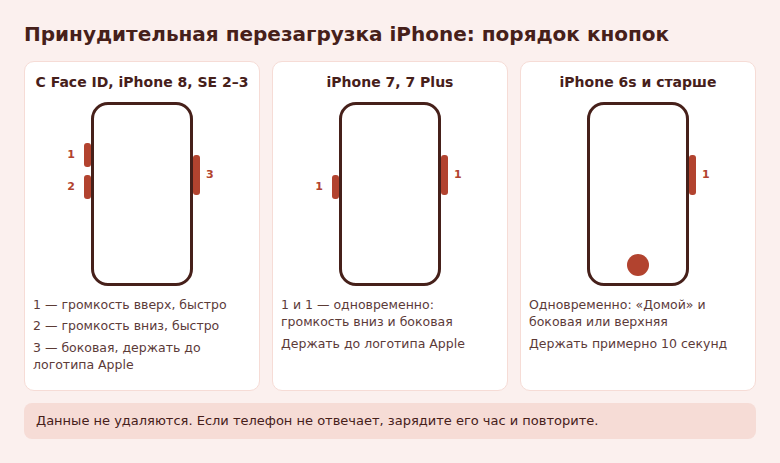
- iPhone с Face ID, iPhone 8 и SE 2-го, 3-го поколения: громкость вверх, громкость вниз, затем удержание боковой кнопки до логотипа Apple.
- iPhone 7 и 7 Plus: одновременно удерживайте кнопку уменьшения громкости и боковую кнопку.
- iPhone 6s и более ранние: одновременно удерживайте «Домой» и боковую или верхнюю кнопку примерно 10 секунд.
- Данные при этом не удаляются.
- Если телефон не включился, зарядите его час и повторите.
iPhone с Face ID, iPhone 8 и SE 2-го, 3-го поколения
Самая частая комбинация. Важно нажимать кнопки громкости быстро и по очереди, а не одновременно.
- Быстро нажмите и отпустите кнопку увеличения громкости.
- Быстро нажмите и отпустите кнопку уменьшения громкости.
- Нажмите и удерживайте боковую кнопку.
- Не отпускайте, пока не появится логотип Apple. Это может занять больше 10 секунд.
Посередине может появиться ползунок выключения. Не обращайте на него внимания и продолжайте держать боковую кнопку, пока не появится логотип.
iPhone 7 и iPhone 7 Plus
- Одновременно нажмите и удерживайте кнопку уменьшения громкости и боковую кнопку.
- Отпустите обе кнопки, когда появится логотип Apple.
Сочетание отличается и от более новых, и от более старых моделей, поэтому не путайте его с другими.
iPhone 6s, SE первого поколения и старше
- Одновременно нажмите и удерживайте кнопку Домой и боковую или верхнюю кнопку.
- Держите примерно 10 секунд, пока не появится логотип Apple.
- Отпустите обе кнопки.

Чем принудительный перезапуск отличается от обычного
| Способ | Как выполняется | Когда применять |
|---|---|---|
| Обычный перезапуск | Удержание кнопок до появления ползунка, сдвиг ползунка, включение через 30 секунд | Телефон отвечает, но работает странно |
| Принудительный перезапуск | Сочетание кнопок для вашей модели | Экран завис, нет реакции на нажатия |
| Сброс через компьютер | Режим восстановления с подключением к компьютеру | Телефон застрял на логотипе или показывает экран подключения |
Принудительный перезапуск нужен только при зависании. Для обычной ситуации достаточно обычного выключения: на iPhone с Face ID удерживайте кнопку громкости и боковую кнопку до появления ползунка.
Как не ошибиться с кнопками
Чаще всего комбинация не срабатывает из-за спешки. Вот что проверить перед повтором:
- на моделях с Face ID кнопки громкости нажимают по очереди и сразу отпускают, а не держат;
- боковую кнопку удерживают дольше, чем кажется нужным, пока не появится логотип;
- толстый чехол может мешать нажатию, поэтому при неудаче снимите его.
Что будет с данными
Принудительный перезапуск не стирает фото, приложения или настройки. Потеряться может то, что не успело сохраниться: например, текст незавершённого письма или изменения в открытом документе. После запуска телефон попросит ввести код-пароль, а не Face ID: это нормально после любой перезагрузки.
Что делать, если телефон не реагирует
- Поставьте на зарядку на час. Если батарея полностью разряжена, телефон не покажет логотип при нажатии кнопок. Apple советует заряжать его в течение часа и повторить попытку.
- Посмотрите на экран. Значок низкого заряда означает, что нужна зарядка: заряжайте ещё 30 минут или до включения.
- Проверьте кабель и адаптер. Осмотрите разъём на повреждения и загрязнения, попробуйте другой кабель или блок питания.
- Повторите комбинацию для вашей модели. Часто причина в том, что кнопки нажаты слишком медленно или одновременно.
Если телефон так и не включился, возможно, нужен ремонт. Обратитесь в поддержку Apple или в авторизованный сервис.
Что делать, если iPhone застрял на логотипе
Если телефон перезапускается, но зависает на логотипе Apple или показывает экран с компьютером и кабелем, нужен режим восстановления. Подключите iPhone к компьютеру и выберите обновление системы, а не восстановление: восстановление стирает все данные. Для этого понадобится компьютер с Finder или приложением «Устройства Apple». Если компьютера нет, Apple предлагает обратиться в Apple Store или авторизованный сервис.
Запомните комбинацию для своей модели заранее, пока телефон работает. Если зависание повторяется, после запуска проверьте обновления iOS и память.
Частые вопросы
Можно ли принудительно перезагружать iPhone часто?
Функция нужна на случай зависания, и ежедневно ею пользоваться незачем. Если телефон зависает часто, проверьте обновления iOS, память и недавно установленные приложения.
Почему появляется ползунок, а не логотип?
Кнопку отпустили слишком рано или перепутали порядок. Продолжайте держать боковую кнопку и не сдвигайте ползунок.
Нужна ли для этого зарядка?
Если телефон совсем не реагирует, сначала подключите зарядку. При разряженной батарее сочетание кнопок ничего не покажет.
Какая у меня модель?
Если телефон работает, посмотрите в «Настройки» → «Основные» → «Об этом устройстве». Если нет, ориентируйтесь на кнопку «Домой»: когда её нет, почти всегда работает первое сочетание из статьи.
© kak2.ru


Оставить комментарий