
Как отключить автообновление приложений на iPhone

iPhone сам обновляет приложения в фоне, поэтому однажды знакомая кнопка оказывается в другом месте, а любимая функция исчезает. Иногда автоматическое обновление съедает мобильный трафик в поездке или занимает память, которой и так мало. Если хотите решать сами, когда обновляться, настройку можно выключить.
Рассказываем, где находится переключатель в современных версиях iOS, как потом обновлять приложения вручную и чем это отличается от обновлений самой iOS.
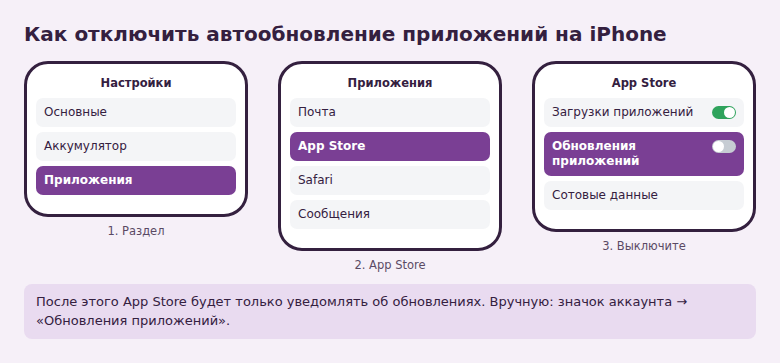
- Путь: «Настройки» → «Приложения» → App Store → выключите «Обновления приложений».
- На старых версиях iOS раздел находится сразу в «Настройки» → App Store.
- Настройка действует сразу на все приложения. Для отдельной программы отключить нельзя.
- Обновление вручную: App Store → значок аккаунта → «Обновления приложений».
- Обновления iOS настраиваются отдельно.
Как выключить автообновление
В последних версиях iOS настройки App Store перенесены в общий раздел «Приложения». Если у вас нет этого раздела, используйте вариант ниже.
- Откройте Настройки.
- Прокрутите вниз и нажмите Приложения.
- Выберите App Store.
- Выключите переключатель Обновления приложений.
На более старых версиях iOS откройте сразу «Настройки» → «App Store» и найдите этот же переключатель в блоке автоматических загрузок.
После этого App Store будет присылать уведомления о доступных обновлениях, но устанавливать их не станет. Это описано в справке Apple.
Как обновлять приложения вручную
- Откройте App Store.
- Нажмите значок аккаунта или свою фотографию вверху экрана.
- Выберите Обновления приложений.
- Нажмите Обновить рядом с нужным приложением или Обновить все.
Проверяйте этот раздел хотя бы раз в неделю или две. Обновления закрывают уязвимости и исправляют ошибки, поэтому полностью забрасывать их не стоит, особенно для банков, почты и браузера.
Если вы хотите установить обновление только одного приложения, найдите его в списке и нажмите кнопку рядом с названием. Остальные останутся в прежней версии.
Как ограничить расход мобильного трафика
Если проблема только в трафике, выключать автообновление не обязательно. В том же разделе App Store есть настройки для сотовых данных.
- Откройте «Настройки» → «Приложения» → App Store.
- В разделе сотовых данных выключите Автоматические загрузки.
- При необходимости настройте пункт загрузки приложений, чтобы телефон спрашивал разрешение на большие загрузки.
Теперь приложения будут обновляться только через Wi-Fi. Такой вариант подойдёт большинству: обновления не теряются, а дорогой трафик в поездке не расходуется. Названия пунктов могут отличаться в зависимости от версии iOS, поэтому смотрите на блок про сотовые данные.

Что учесть перед отключением
| Автообновление включено | Автообновление выключено |
|---|---|
| Исправления ошибок приходят сами | Вы решаете, когда обновиться |
| Иногда меняется привычный интерфейс | Интерфейс не меняется до вашего решения |
| В фоне могут расходоваться память и трафик | Трафик расходуется только по вашей команде |
| Ничего делать не нужно | Нужно регулярно проверять список вручную |
Со старыми версиями приложений со временем могут возникать трудности. Сервис может попросить обновиться перед входом, а уязвимости старой версии останутся открытыми. Банковские приложения в этом смысле особенно чувствительны.
Чем обновления приложений отличаются от обновлений iOS
Эта настройка влияет только на программы из App Store. Обновления самой системы настраиваются отдельно.
- Откройте Настройки → Основные → Обновление ПО.
- Нажмите Автообновление.
- Выключите нужные переключатели.
Отключать обновления iOS стоит только осознанно: они содержат важные исправления безопасности. Проверяйте раздел вручную, если не хотите автоматической установки.
Что делать, если приложения всё равно обновляются
- Проверьте переключатель ещё раз. Откройте раздел App Store и посмотрите, что он выключен. Иногда настройка могла вернуться после обновления системы.
- Перезагрузите iPhone. Это помогает, если настройка применилась не сразу.
- Посмотрите другие устройства. На Apple Watch и других устройствах автообновление настраивается отдельно.
Индивидуально выключить обновления одной программы нельзя: настройка общая для всех. Если важна определённая версия конкретного приложения, отключите общий переключатель и обновляйте остальные вручную.
Если проблема в трафике, ограничьте загрузки через сотовую сеть и оставьте автообновление через Wi-Fi. Если хотите полного контроля, выключите переключатель и проверяйте раздел обновлений раз в неделю.
Частые вопросы
Сбросится ли настройка после обновления iOS?
Обычно настройка сохраняется, но после крупного обновления проверьте её, раз вы хотите держать её выключенной.
Перестанут ли работать приложения без обновлений?
Сразу нет. Но со временем некоторые сервисы могут потребовать новую версию, поэтому не откладывайте обновления надолго.
Почему нет пункта «Приложения» в настройках?
Значит, у вас более старая версия iOS. Откройте «Настройки» → «App Store» напрямую.
Можно ли откатить обновление приложения?
Обычными средствами нет. Поэтому автообновление и отключают, если важно сохранить текущую версию.
© kak2.ru

Оставить комментарий