
Как поставить PIN-код на сим-карту в телефоне
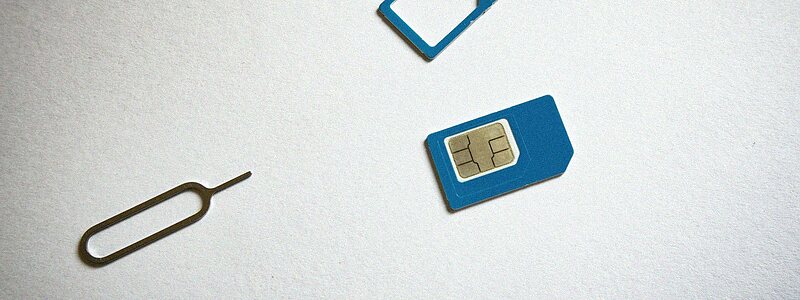
Код на экране защищает телефон, но не защищает сим-карту. Если её вытащат и вставят в другой аппарат, мошенник получит ваш номер, а вместе с ним коды подтверждения из банков и сервисов. PIN-код сим-карты закрывает эту дыру: без него карта в новом телефоне просто не заработает.
Рассказываем, как включить PIN на iPhone и Android, где взять код по умолчанию и что делать, если карта запросила PUK.
- iPhone: «Настройки» → «Сотовые данные» → «PIN-код SIM-карты».
- Android: поиск в настройках по словам «блокировка SIM» или «PIN». Обычно это раздел безопасности.
- Для включения нужен текущий PIN от оператора. Его можно найти в пакете от сим-карты или у оператора.
- Не угадывайте PIN: после нескольких ошибок карту заблокирует код PUK, а при исчерпании попыток её придётся менять.
- Код разблокировки экрана и PIN сим-карты — разные коды, не путайте их.
Что нужно знать перед включением
Включая функцию, вы задаёте условие: при каждом включении телефона или при перестановке карты система запросит PIN. Для этого нужен текущий код. Если вы его раньше не меняли, это стандартный код от оператора.
Где его найти:
- в пластиковой карточке или документации, полученной при покупке сим-карты;
- на сайте поддержки или в приложении оператора;
- у сотрудника оператора по телефону или в салоне.
Не пытайтесь подобрать код. Apple прямо предупреждает: неверный ввод может необратимо заблокировать карту, и тогда понадобится новая. Узнать точное число попыток лучше у оператора, потому что оно зависит от карты.
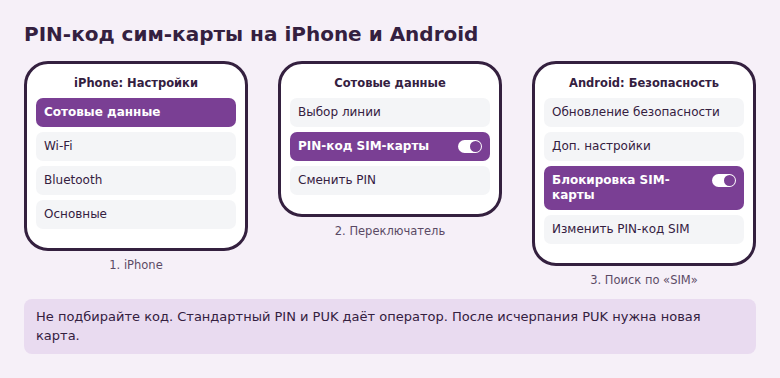
Как включить PIN на iPhone
- Откройте Настройки и нажмите Сотовые данные. В разделе eSIM пункт может называться «Сотовая связь».
- Если у вас две сим-карты или eSIM, выберите нужный номер.
- Нажмите PIN-код SIM-карты.
- Включите переключатель и введите PIN.
- Нажмите Готово.
Здесь же можно сменить PIN на свой. Если выключить переключатель, карта снова будет работать без кода. Функция применима и к eSIM.
Как включить PIN на Android
Названия пунктов зависят от марки и версии Android. Самый быстрый способ: откройте настройки и введите в строке поиска «SIM» или «блокировка SIM». Обычно путь выглядит так:
- Новые версии чистого Android: «Настройки» → «Безопасность и конфиденциальность» → дополнительные настройки безопасности → блокировка SIM.
- Android 12 и более ранние: «Настройки» → «Безопасность» → блокировка SIM-карты.
- Samsung: пункт часто находится в «Безопасность и конфиденциальность», а его подписи бывают разными: «Блокировка SIM-карты» или «Изменить PIN-код SIM».
Внутри раздела сделайте следующее:
- Выберите нужную сим-карту, если их две.
- Включите переключатель Блокировка SIM-карты.
- Введите текущий PIN.
Для смены кода нажмите Изменить PIN-код SIM, введите текущий код, затем новый и подтвердите его.
Какой PIN придумать
Поставьте код, который легко запомнить вам, но трудно подобрать другим. Не используйте год рождения, код разблокировки телефона и простые последовательности. Если вводите PIN редко, запишите его в надёжном месте: при включении телефона он потребуется внезапно.
Практический приём: сразу после установки выключите и включите телефон, чтобы проверить ввод. Лучше ошибиться сейчас, когда есть время, чем в дороге. Запас попыток от этой проверки не пострадает, если вы вводите правильный код.
Как изменится работа с телефоном
- При каждом включении телефона будет запрашиваться PIN, и без него не будет ни звонков, ни мобильного интернета.
- Если телефон сам перезагрузился ночью после обновления, до ввода кода могут не приходить звонки и СМС.
- На iPhone после извлечения карты и перезапуска карта блокируется, а в строке состояния появляется надпись «SIM блокир.».
Это нормальное поведение. Ради него функция и нужна: вор не сможет получить ваши коды, просто вставив карту в другой телефон.
Что делать, если карта запросила PUK
После нескольких неверных вводов PIN карта блокируется и просит PUK-код. Обычно это случается примерно после трёх ошибок, но у разных операторов бывает по-разному.
- Не вводите ничего наугад. Попыток PUK тоже мало.
- Найдите PUK на карточке от сим-карты или запросите его у оператора: через приложение, поддержку или в салоне с документом.
- Введите PUK и задайте новый PIN.
Если появилось сообщение «Попытки ввода PUK исчерпаны», карта заблокирована необратимо. Обратитесь к оператору за новой сим-картой или eSIM. Номер обычно сохраняется при замене, но это нужно уточнить у самого оператора.
Найдите стандартный PIN заранее, включите блокировку, а затем смените код на свой. Это занимает пару минут и даёт защиту от самого простого способа перехвата номера.
Частые вопросы
PIN-код и код разблокировки телефона — одно и то же?
Нет. Код на экране защищает данные телефона, а PIN защищает саму сим-карту. Если карту вставят в другой телефон, понадобится именно PIN.
Нужен ли PIN на eSIM?
Её нельзя вытащить, но Apple описывает работу PIN и для eSIM. Без кода после перезапуска сеть на этой линии не подключится.
Где взять PUK, если карточка потерялась?
У оператора. Обычно его можно узнать в личном кабинете, приложении, через поддержку или в салоне связи при предъявлении документа.
Можно ли отключить запрос кода?
Да, выключите тот же переключатель. Потребуется ввести текущий PIN. После этого защиты от перестановки карты не будет.
© kak2.ru



Оставить комментарий