
Как сменить код-пароль на iPhone

Код могли подсмотреть в транспорте, вы показали его ребёнку или давно используете дату рождения. Поменять его можно за минуту, если помните текущий. А ещё стандартные шесть цифр можно заменить более длинным кодом и даже паролем из букв.
Рассказываем, как сменить код-пароль, выбрать другой формат, закрыть временный доступ через старый код и что делать, если кнопка смены недоступна.
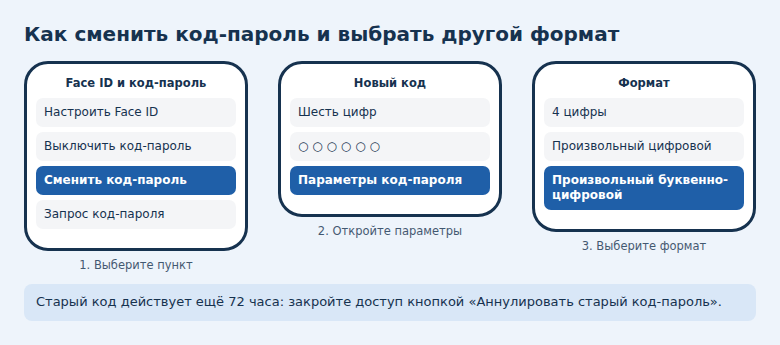
- Путь: «Настройки» → «Face ID и код-пароль» → введите код → «Сменить код-пароль».
- На телефонах с Touch ID пункт называется «Touch ID и код-пароль».
- Другой формат выбирается в «Параметрах код-пароля»: четыре цифры, свой цифровой или буквенно-цифровой.
- Старый код действует ещё 72 часа для сброса, это можно отключить кнопкой «Аннулировать старый код-пароль».
- Если код забыт, сменить его здесь нельзя, поможет только сброс через компьютер со стиранием данных.
Как сменить код-пароль
Для смены нужен текущий код. Выполните шаги на самом телефоне.
- Откройте Настройки.
- Выберите Face ID и код-пароль. На iPhone с кнопкой «Домой» это Touch ID и код-пароль, на устройствах без Touch ID — Код-пароль.
- Введите текущий код.
- Нажмите Сменить код-пароль.
- Введите новый код и подтвердите его, когда система попросит.
Новый код сразу начнёт работать. Его потребуется ввести при включении и перезапуске, при обновлении системы и при просмотре настроек кода.
Как выбрать другой формат кода
По умолчанию iPhone предлагает шестизначный код. Формат меняется на этапе ввода нового кода.
- На экране ввода нового кода нажмите Параметры код-пароля.
- Выберите один из вариантов.
- Введите код и подтвердите его.
| Формат | Надёжность | Кому подойдёт |
|---|---|---|
| Четыре цифры | Самый слабый вариант, его проще подсмотреть и подобрать | Только если нет другого выхода |
| Шесть цифр | Стандартный вариант | Большинству пользователей |
| Произвольный цифровой | Сильнее, чем шесть цифр, если выбрать код подлиннее | Тем, кому важна цифровая клавиатура |
| Произвольный буквенно-цифровой | Самый сильный, но вводить дольше | Тем, кто редко вводит код благодаря биометрии |
Какой бы формат вы ни выбрали, не используйте дату рождения, номер квартиры, последние цифры телефона или простую последовательность. Если есть Face ID, вводить код придётся редко, поэтому длинный код не станет большим неудобством.
Что такое старый код и зачем его аннулировать
В iOS 17 и новее старый код не исчезает мгновенно. В течение 72 часов после смены им можно один раз воспользоваться, чтобы получить доступ к телефону и сбросить новый, если вы его забыли.
Это удобно, если новый код вылетел из головы. Но если вы меняете код из-за того, что его кто-то узнал, старый лучше отключить сразу:
- Откройте «Настройки» → «Face ID и код-пароль» и введите текущий код.
- Нажмите Аннулировать старый код-пароль.
После этого вернуться через предыдущий код не получится, поэтому перед нажатием убедитесь, что новый вы запомнили.
Какие настройки проверить в этом же разделе
- Запрос код-пароля. Определяет, через какое время после блокировки экрана нужно снова вводить код.
- Доступ с блокировкой экрана. Список функций, доступных без разблокировки: например, Siri, Wallet и Центр уведомлений. Отключите то, что посторонним видеть не нужно.
- Стирание данных. При включении после 10 неудачных попыток данные стираются автоматически. Полезно для защиты при краже, но рискованно, если телефон попадает в руки детям и у вас нет резервной копии.
Если кнопка смены неактивна или пропала
Если пункт «Сменить код-пароль» серый или его нет, причин обычно две.
- Экранное время и ограничения. Смене кода могут мешать ограничения. Проверьте «Настройки» → «Экранное время». В семейной группе такие ограничения мог задать организатор, поэтому вопрос придётся решить с ним.
- Профиль организации. Если телефон корпоративный, правила задаёт компания. Обратитесь в её службу поддержки.
Если включена «Защита украденного устройства» и вы находитесь вне знакомого места, смена кода потребует биометрии и задержки около часа. Это не ошибка: подождите или выполните действие дома.
Что делать, если текущий код забыт
Без текущего кода сменить его в настройках нельзя. Если после смены не прошло 72 часа и старый код вы помните, попробуйте его. В остальных случаях остаётся сброс iPhone через компьютер в режиме восстановления. Он стирает все данные, поэтому рассчитывать придётся на резервную копию.
При нескольких неудачных попытках телефон покажет паузу или блокировку. Не перебирайте варианты бессистемно: можно потерять ещё больше времени. Если у вас нет компьютера, Apple советует обратиться в Apple Store или авторизованный сервисный центр.
Смените код сразу, если есть хоть малейшее подозрение, что его видели. После этого аннулируйте старый и включите Face ID, чтобы реже вводить код на людях.
Частые вопросы
Нужно ли менять код регулярно?
Обязательного срока нет. Меняйте код, если его могли увидеть, или если он слишком простой.
Изменится ли при этом пароль Аккаунта Apple?
Нет, это разные вещи. Код защищает сам телефон, а пароль Аккаунта Apple — учётную запись. Менять их нужно отдельно.
Сколько цифр можно задать?
Варианты выбираются в «Параметрах код-пароля». Для короткого варианта это четыре цифры, для стандартного шесть, для произвольных длина задаётся вами.
Можно ли вообще отключить код-пароль?
Да, кнопка «Выключить код-пароль» есть в этом разделе. Но без кода телефон открыт любому и теряет защиту данных, поэтому оставлять его так не стоит.
© kak2.ru


Оставить комментарий