
Как отменить ввод текста на iPhone встряхиванием и жестами

Вы случайно выделили и стёрли абзац письма, вставили не тот текст, а на клавиатуре телефона нет кнопки «Отменить», которая есть на компьютере. Выход есть: iOS поддерживает отмену встряхиванием и тремя пальцами. Эти способы часто спасают текст, когда кажется, что он уже потерян.
Рассказываем про оба способа, остальные полезные жесты и как отключить встряхивание, если оно мешает.
- Встряхните iPhone и нажмите Отменить в появившемся окне.
- Смахните тремя пальцами влево, чтобы отменить, и вправо, чтобы вернуть.
- Выключить встряхивание можно в Настройки → Универсальный доступ → Касание.
- Если приложение уже закрыто, отмена больше не работает.
Способ 1. Встряхнуть телефон
- Сразу после неудачной правки встряхните iPhone, как будто стряхиваете воду. Одного короткого движения обычно достаточно.
- Появится окно с вопросом: Отменить ввод или похожей формулировкой, например «Отменить вставку».
- Нажмите Отменить.
Если отмену уже сделали и передумали, встряхните телефон снова и выберите Повторить ввод. Способ действует во многих приложениях: в заметках, почте, браузере и большинстве мессенджеров.
Способ 2. Жесты тремя пальцами
Встряхивать телефон не всегда удобно, особенно в общественном транспорте. Жесты работают тише и точнее.
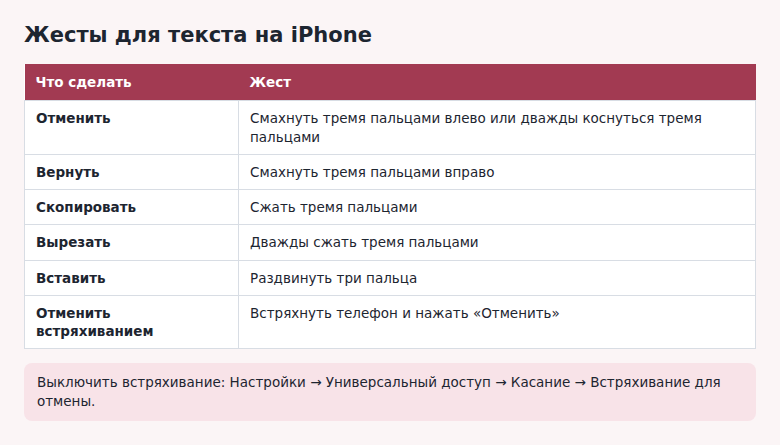
- Отменить. Смахните тремя пальцами влево по экрану. Вверху появится подпись «Отменить».
- Вернуть. Смахните тремя пальцами вправо. Подпись «Повторить» подтвердит действие.
- Двойное касание тремя пальцами. Тоже отменяет последнее действие. Это альтернатива смахиванию.
Несколько раз подряд повторённый жест отменяет соответствующее число шагов. Выполняйте его в области текста, а не на самой клавиатуре, иначе есть риск случайно нажать клавишу. На больших телефонах удобно положить iPhone на стол или придержать второй рукой.
Другие полезные жесты
Раз уж вы осваиваете жесты, вот ещё несколько, которые ускоряют работу с текстом:
- Скопировать. Выделите текст и сожмите его тремя пальцами. Вверху появится подпись «Скопировано».
- Вырезать. Выделите текст и дважды сожмите тремя пальцами.
- Вставить. Поставьте курсор и раздвиньте три пальца, будто раскрываете текст.
- Панель быстрых действий. Одно касание тремя пальцами показывает вверху полоску со значками отмены, копирования и вставки. Это самый наглядный вариант, если жесты сложно запомнить.
Жесты работают почти везде, где есть обычное поле ввода. Если приложение использует собственное поле ввода, некоторые действия могут быть недоступны. Панель быстрых действий удобна тем, что сразу показывает, какие действия возможны в этом окне.
Как отключить встряхивание
Если окно отмены всплывает в кармане, на бегу или в поездке, функцию можно убрать.
- Откройте Настройки → Универсальный доступ.
- Нажмите Касание.
- Выключите Встряхивание для отмены.
Жесты тремя пальцами при этом останутся. Включить встряхивание обратно можно на том же экране. Если вы часто пользуетесь телефоном одной рукой, то, возможно, отключать функцию не стоит: другие способы в таком случае выполнять сложнее.
Как вернуть то, что отмена не спасла
Отмена работает только пока приложение открыто и держит историю изменений. Если её уже не вернуть, посмотрите другие варианты.
- Заметки. В приложении «Заметки» удалённая запись хранится в папке Недавно удалённые до 30 дней.
- Почта. Незавершённое письмо сохраняется в Черновиках при закрытии, если вы выбрали сохранение. Поищите его там.
- Сообщения и мессенджеры. Иногда сохраняются черновики неотправленных сообщений. Откройте чат: текст мог остаться в поле ввода.
- Буфер обмена. Если перед потерей вы что-то вырезали, удерживайте палец в поле ввода и выберите Вставить. Содержимое останется в буфере, пока вы не скопируете новое.
- Формы на сайтах. В Safari попробуйте вернуться на предыдущую страницу кнопкой «Назад»: иногда браузер возвращает заполненные поля, но это зависит от сайта.
В длинных текстах сохраняйте работу по ходу дела и не пишите большие сообщения в формах на сайтах. Заметки с автоматическим сохранением куда надёжнее, а готовый текст можно скопировать в нужное окно одним действием.
Если жесты не срабатывают
Причин обычно несколько.
- Экран распознаёт только два пальца. Расставьте пальцы шире и проведите заметнее.
- Приложение не поддерживает отмену. В играх и некоторых чатах её может не быть.
- В настройках универсального доступа включён VoiceOver или другие функции, которые меняют жесты. Проверьте и выключите их, если не пользуетесь.
Запомните один любимый способ: для большинства это смахивание тремя пальцами влево. Остальные пригодятся тогда, когда вам нужно будет вернуть большой кусок текста.
Частые вопросы
Сколько раз можно отменить действие?
Точного числа нет, зависит от приложения и размера правки. Обычно хватает на несколько последних шагов.
Работает ли отмена на iPad?
Да. На iPad те же жесты тремя пальцами, а также кнопки в панели над клавиатурой и встряхивание, которое там встречается реже.
Работают ли жесты в горизонтальной ориентации?
Да. Жесты не зависят от положения экрана. В горизонтальной ориентации удобно держать телефон двумя руками, и смахивание тремя пальцами выходит ещё точнее.
© kak2.ru

Оставить комментарий