
Как перевести FB2 в EPUB для электронной книги
У вас книга в FB2, но ридер или приложение понимает только EPUB. Перевести файл из одного формата в другой можно за минуту: оба формата хранят текст с разметкой, поэтому книга почти всегда переживает конвертацию без потерь. Важнее выбрать удобный инструмент и проверить, что получилось.
Рассказываем, как сделать это в бесплатной программе Calibre, когда подойдёт онлайн-конвертер и что проверить в готовой книге перед загрузкой на устройство.
- Лучше всего использовать бесплатную программу Calibre: она работает на Windows, macOS и Linux.
- Добавьте файл, нажмите «Преобразовать книги», выберите формат EPUB и запустите.
- Сверьте название, автора и обложку перед запуском, эти данные попадут в файл.
- Для Kindle через кабель выбирайте AZW3, а через Send to Kindle можно использовать EPUB.
- Онлайн-сервисы подходят для одной книги, но личные файлы туда лучше не отправлять.
Зачем нужен EPUB и какой формат выбрать
FB2 популярен в России и странах СНГ, но за их пределами его поддерживают реже. EPUB, напротив, стандарт для большинства магазинов и приложений. Он подойдёт и для Apple Books, Google Play Книг, Kobo и множества других программ.
| Куда загружаете | Формат |
|---|---|
| Большинство ридеров и приложений | EPUB |
| Kindle через USB-кабель | AZW3 |
| Kindle через Send to Kindle | EPUB |
| Ридер с поддержкой FB2 (PocketBook и другие) | Конвертация часто не нужна |
Сначала проверьте, действительно ли ридер не открывает FB2. Если открывает, лучше оставить исходный формат: в нём всё уже настроено.
Конвертация в Calibre
Программа бесплатная, скачивается с официального сайта calibre-ebook.com. При первом запуске можно выбрать папку для библиотеки и модель ридера, это позволит программе подобрать настройки.
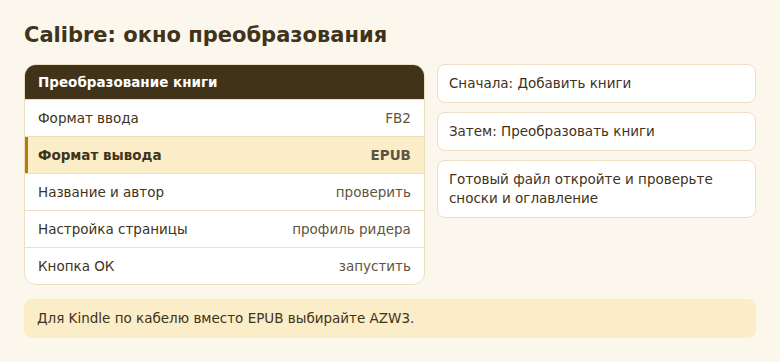
- Откройте Calibre и нажмите Добавить книги на верхней панели. Выберите файл FB2. Можно выделить сразу много книг.
- Выделите книгу в списке и нажмите Преобразовать книги.
- В правом верхнем углу окна поставьте Формат вывода: EPUB.
- Проверьте название, автора и обложку на первой вкладке. Исправьте ошибки: так книга будет правильно подписана в библиотеке.
- Нажмите ОК. Индикатор работы внизу справа покажет, когда преобразование закончится.
- Выделите книгу и в правой панели нажмите на ссылку EPUB, чтобы открыть результат.
- Если всё в порядке, нажмите Отправить на устройство при подключённом ридере или Сохранить на диск.
Если выделить сразу несколько книг, та же кнопка запустит пакетное преобразование с общими настройками. Удобно, если у вас целая библиотека.
Настройки, которые стоит посмотреть
Обычно хватает стандартных параметров, но несколько вкладок часто выручают.
- Настройка страницы. Выберите профиль своего устройства или Generic e-ink. Это влияет на размер шрифта и картинок.
- Оглавление. Если главы не определились, здесь можно задать правило. В FB2 разметка обычно есть, поэтому содержание создаётся само.
- Оформление. На этой вкладке можно убрать лишние отступы и встроить шрифт, если на устройстве не отображается кириллица.
- Кодировка. Если вместо букв появились странные символы, в настройках ввода поставьте cp1251 или utf-8 в зависимости от файла.
Файл с двойным расширением .fb2.zip лучше сначала распаковать обычным архиватором и добавить в Calibre уже чистый FB2.
Когда подойдёт онлайн-конвертер
Если книга одна, а программу ставить не хочется, подойдёт онлайн-сервис. Загрузите файл, выберите EPUB и скачайте результат. Такие сервисы удобны, но с ними нужно соблюдать осторожность:
- Не загружайте личные документы и закрытые рабочие материалы: файл попадает на чужой сервер.
- Проверяйте адрес сайта и не скачивайте сопутствующие программы, если сервис их предлагает. Нужен только файл книги.
- На больших файлах многие сервисы вводят ограничения по размеру.
- Результат всегда проверяйте: от оформления зависит удобство чтения.
Проверьте готовую книгу
Перед загрузкой на ридер откройте файл и посмотрите на следующее:
- Обложка. Есть ли картинка и правильно ли она отображается.
- Оглавление. Откройте содержание и перейдите к нескольким главам.
- Сноски. В FB2 сноски часто оформлены отдельно, проверьте, что при нажатии они открываются.
- Кодировка и символы. Просмотрите страницу со стихами, таблицами или редкими буквами вроде «ё».
- Размер файла. Сильно увеличившийся файл обычно означает, что туда встроили шрифты или большие картинки. Если места мало, уберите встроенные шрифты.
Проверить можно во встроенном просмотрщике Calibre или на самом ридере, загрузив файл туда. Если что-то сбилось, откройте редактирование: Calibre умеет редактировать EPUB, хотя для простых правок в большинстве случаев хватает повторного запуска с другими настройками.
Что учесть про авторские права
Конвертировать законно приобретённую книгу для личного чтения обычно несложно. Книги с защитой DRM так не преобразовать: Calibre их не откроет. В этом случае читайте в той программе и на тех устройствах, которые указал продавец, или узнайте у магазина, предусмотрен ли другой формат.
Поставьте Calibre, добавьте FB2, выберите EPUB и посмотрите результат. Если всё в порядке, загрузите книгу на ридер и держите исходный файл на компьютере: так можно будет попробовать другие настройки при необходимости.
Частые вопросы
Теряется ли качество при конвертации?
Текст сохраняется полностью. Изменения могут касаться оформления: сносок, стихов, таблиц. Поэтому важно посмотреть результат.
Можно ли перевести EPUB обратно в FB2?
Да, Calibre это умеет: выберите в качестве формата вывода FB2. Но оформление сложных книг в FB2 обычно передаётся хуже, чем в обратную сторону.
Сколько времени занимает конвертация?
Обычная книга преобразуется за несколько секунд, а с большими картинками — до пары минут.
© kak2.ru
Оставить комментарий