
Как настроить родительский контроль на роутере

Родительский контроль на телефоне работает только на этом телефоне. Настройка на роутере охватывает всю домашнюю сеть: планшет, игровую приставку, телевизор и компьютер. Например, можно отключить интернет на приставке ребёнка после 22:00 и не вести переговоры о каждом выходе из игры.
Рассказываем, какие функции обычно есть у роутеров, как настроить расписание и фильтр сайтов и что такая защита не закрывает.
- Сначала смените стандартный пароль от панели: иначе ребёнок отключит ограничения сам.
- Выберите устройства ребёнка в списке подключённых, а затем задайте расписание и фильтр сайтов.
- Простой способ фильтрации: семейный DNS, например Яндекс DNS с адресами 77.88.8.7 и 77.88.8.3.
- Контроль на роутере работает только в домашней сети и не действует в мобильном интернете.
- Для полной картины совместите его с контролем на самом телефоне.
Что умеют роутеры
Набор функций зависит от модели, но у большинства популярных есть хотя бы часть из них:
- Расписание. Интернет для выбранного устройства работает только в указанные часы.
- Лимит времени. Устройство получает, например, два часа в день. Встречается реже.
- Чёрный и белый списки сайтов. Блокируют выбранные адреса или разрешают только перечисленные.
- Готовые категории. Взрослый контент, соцсети, игры. Обычно в платных или расширенных версиях сервисов производителя.
- Семейный DNS. Отфильтровывает нежелательные сайты на уровне адресов.
Разделы обычно называются Родительский контроль, Контроль доступа или Управление доступом. На некоторых роутерах всё проще и удобнее настраивается через приложение, особенно профили с устройствами нескольких детей.
Подготовка: закройте доступ к настройкам
Ограничения бессмысленны, если любой член семьи может их выключить.
- Войдите в панель роутера и задайте надёжный пароль администратора. Он должен отличаться от пароля Wi-Fi.
- Посмотрите на список устройств. Определите технику ребёнка по названию и MAC-адресу. Адрес устройства указан в его настройках, в разделе «О телефоне» или «Сведения о сети».
- На телефонах отключите случайный MAC-адрес для домашней сети. Иначе роутер может считать устройство новым и контроль перестанет работать.
- Дайте устройствам понятные имена в списке, например «Планшет Маша».
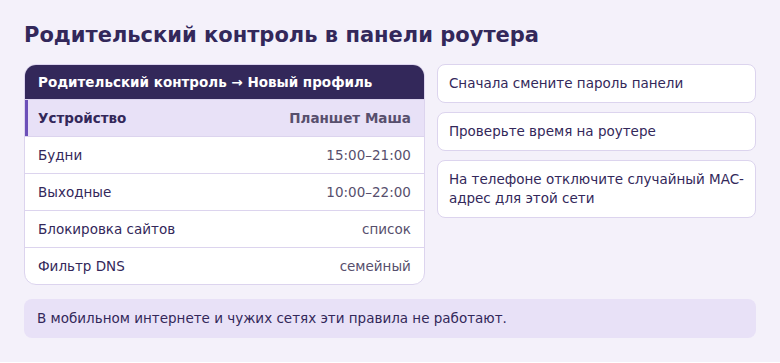
Настройте расписание
Это самая полезная функция. Названия могут отличаться, но порядок такой:
- Откройте раздел Родительский контроль и создайте профиль или правило.
- Выберите устройства ребёнка из списка подключённых.
- Задайте время, когда интернет разрешён. Например, в будние дни с 15:00 до 21:00, в выходные с 10:00 до 22:00.
- Включите правило и сохраните.
- Проверьте результат на самом устройстве, переведя время на небольшой промежуток или дождавшись границы расписания.
Чтобы правила срабатывали правильно, в настройках роутера должны быть указаны верные дата и часовой пояс. Обычно этот пункт находится в разделе Система → Время. Если время сбивается, включите получение через интернет (NTP).

Включите фильтрацию сайтов
Простые списки подойдут для отдельных сайтов, например конкретной игры в браузере. Вбейте адрес в чёрный список в разделе родительского контроля. Сервисы с защищённым соединением иногда блокируются не полностью, поэтому проверьте результат.
Для широкой фильтрации удобнее семейный DNS. Запрос каждого сайта проходит через сервер, и опасные адреса перестают открываться. У Яндекса есть режимы фильтрации:
| Режим Яндекс DNS | Адреса | Что блокирует |
|---|---|---|
| Безопасный | 77.88.8.88 и 77.88.8.2 | Вредоносные и мошеннические сайты |
| Семейный | 77.88.8.7 и 77.88.8.3 | То же и сайты для взрослых |
- В панели роутера найдите настройки DNS. Обычно это раздел Интернет, WAN или DHCP-сервер.
- Снимите получение DNS автоматически и введите адреса.
- Сохраните настройки и перезагрузите роутер.
- Проверьте работу на устройстве ребёнка.
DNS в настройках всего роутера действует на всю семью. Если вам нужен фильтр только для ребёнка, используйте DHCP-настройки для выбранного устройства, если они есть, или укажите DNS вручную на самом устройстве.
Что родительский контроль на роутере не закрывает
- Мобильный интернет. Телефон с сим-картой обходит домашнюю сеть. Там нужны настройки на телефоне и услуги оператора.
- Чужой Wi-Fi. Правила работают только дома.
- Содержимое приложений. Разрешённый сайт видео с взрослыми роликами фильтр не исправит: там нужны настройки самого сервиса, например безопасный режим.
- Смена настроек на устройстве. Ребёнок может сменить DNS в настройках телефона. Блокируйте изменения родительским контролем системы.
Лучше всего работает сочетание: на роутере расписание и базовый фильтр, на телефоне Family Link или Экранное время, а с ребёнком — договорённость о правилах. Настройте расписание сразу после нового пароля администратора. Такая конфигурация будет работать без вашего участия.
Частые вопросы
Заметит ли ребёнок, что включён контроль?
Да, сайты перестанут открываться или устройство останется без интернета. Лучше заранее объяснить правила, чем спорить после первого блокирования.
Нужен ли платный сервис производителя?
Расписание и списки сайтов обычно бесплатны. Платными часто бывают расширенные фильтры и отчёты о сайтах. Прежде чем платить, попробуйте встроенные функции.
Почему правило не работает на телефоне?
Проверьте, не включён ли случайный MAC-адрес и не подключён ли телефон через мобильный интернет. Также убедитесь, что на роутере правильное время.
© kak2.ru



Оставить комментарий