
Как убрать пароль при входе в Windows 11

Домашний компьютер стоит в комнате, где бываете только вы, а Windows каждое утро требует пароль. Вход можно сделать автоматическим: система запустится сразу на рабочем столе. Для этого нужно одно изменение в параметрах и одна настройка в окне учётных записей.
Рассказываем, как убрать пароль при включении, при выходе из спящего режима и почему на ноутбуке, который вы носите с собой, этого делать не стоит.
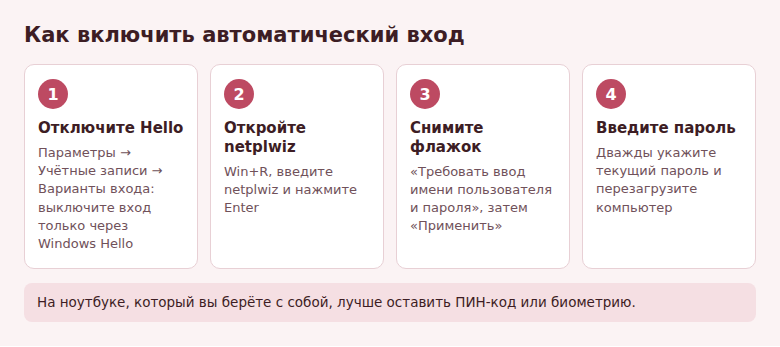
- Отключите в Вариантах входа требование входить только через Windows Hello.
- Нажмите Win+R, введите
netplwizи снимите флажок с требованием пароля. - Для пробуждения из сна есть отдельная настройка: Требуется вход → Никогда.
- Пароль при этом остаётся. Вы только перестаёте вводить его при каждом включении.
- На рабочих компьютерах в домене настройка обычно недоступна.
Перед тем как отключать
Автоматический вход означает, что любой, кто включит компьютер, сразу получит доступ к вашим файлам, браузеру с сохранёнными паролями, почте и мессенджерам. Дома на стационарном ПК это обычно приемлемо. На ноутбуке, который лежит в рюкзаке или едет с вами в поездку, такая настройка становится проблемой при первой же потере.
Компромисс для ноутбука — ПИН-код или вход по лицу и отпечатку, если устройство их поддерживает. Они вводятся быстрее пароля и защищают данные. Запишите пароль учётной записи, прежде чем менять настройки: при автоматическом входе он быстро забывается, а понадобится при установке некоторых программ и восстановлении системы.
Как включить автоматический вход
Шаг 1. Разрешите вход без Windows Hello
Если этого не сделать, нужного флажка на следующем шаге может не быть.
- Откройте Параметры → Учётные записи → Варианты входа.
- Найдите пункт Для повышения безопасности разрешите вход только с Windows Hello для учётных записей Майкрософт на этом устройстве и выключите его.
- Закройте параметры.
Шаг 2. Снимите флажок в окне учётных записей
- Нажмите Win+R, введите
netplwizи нажмите Enter. - В списке выберите свою учётную запись.
- Снимите флажок Требовать ввод имени пользователя и пароля.
- Нажмите Применить.
- В появившемся окне дважды введите текущий пароль и нажмите ОК.
- Перезагрузите компьютер и проверьте результат.
Здесь нужен именно пароль: ПИН-код в этом окне не подойдёт. Если вы входите через учётную запись Майкрософт, введите пароль от неё. Имя пользователя в окне обычно подставляется само. Для учётной записи Майкрософт это адрес почты.
Как убрать запрос при выходе из спящего режима
Предыдущая настройка действует при включении и перезагрузке. После сна, гибернации и блокировки Windows спрашивает пароль по другому правилу.
- Откройте Параметры → Учётные записи → Варианты входа.
- В разделе Дополнительные параметры найдите пункт Если вы отсутствовали, когда Windows должна потребовать от вас повторного входа.
- Выберите Никогда.
Если пункт недоступен или в нём нет варианта Никогда, сначала отключите на этой же странице ПИН-код и Windows Hello либо проверьте, не управляет ли настройками организация. Здесь же проверьте Динамическую блокировку и заставку: они могут блокировать экран независимо от этой настройки.
Если флажка в netplwiz нет
Самая частая причина — та самая настройка Windows Hello из первого шага. Проверьте её ещё раз и откройте netplwiz заново. Если всё выключено, а флажка по-прежнему нет, возможны другие варианты:
- Компьютер в домене или под управлением организации. На рабочих компьютерах такой флажок часто скрыт. Изменить это может только администратор.
- Не применилось изменение. Перезагрузите компьютер и попробуйте снова.
- Включён вход без пароля на уровне учётной записи. Если вы отключили пароль в настройках учётной записи Майкрософт, Windows рассчитывает на вход через Hello, и автоматический вход настроить сложнее.
Как сделать пароль пустым у локальной учётной записи
У локальной учётной записи пароль можно удалить совсем. Это другой подход: пароля просто не будет. Windows при этом всё равно может показывать экран входа с кнопкой Войти, если на компьютере несколько пользователей.
- Откройте Параметры → Учётные записи → Варианты входа → Пароль и нажмите Изменить.
- Введите текущий пароль и нажмите Далее.
- Оставьте поля нового пароля пустыми и нажмите Далее, затем Готово.
Для учётной записи Майкрософт так не получится: у неё пароль обязателен, потому что он защищает почту, OneDrive и покупки. Какая учётная запись у вас, видно в Параметры → Учётные записи → Ваши данные: при учётной записи Майкрософт там указан адрес почты.
Способ с netplwiz удобнее: пароль останется и пригодится, если вы решите подключаться к компьютеру по сети. Многие функции удалённого доступа и общих папок для пользователя с пустым паролем работают с ограничениями.
Как вернуть всё обратно
Снова откройте netplwiz, поставьте флажок Требовать ввод имени пользователя и пароля и нажмите ОК. В Вариантах входа включите пункт о входе только с Windows Hello, если он был включён, и верните для сна значение При выходе компьютера из спящего режима.
Для домашнего стационарного компьютера достаточно шагов с netplwiz и настройки Никогда для сна. На ноутбуке оставьте ПИН-код или биометрию.
Частые вопросы
Не забудет ли Windows пароль после его смены?
Сохранённый для автоматического входа пароль после смены устаревает, и при следующем включении вы увидите сообщение о неверном пароле. Введите новый вручную, затем заново снимите флажок в netplwiz и укажите актуальный пароль.
Можно ли так настроить вход на компьютере с несколькими пользователями?
Да, но автоматически войдёт только тот, кого вы выбрали в netplwiz. Остальные смогут сменить пользователя из меню Пуск и войти со своим паролем.
Нужно ли что-то делать с BitLocker?
Шифрование диска и автоматический вход работают независимо. Но смысл защиты снижается: зашифрованный диск расшифруется при запуске, а затем компьютер сам войдёт в систему. Для ноутбука с важными данными это повод оставить пароль или ПИН-код.
© kak2.ru


Оставить комментарий