
Как сменить или убрать ПИН-код для входа в Windows 11

ПИН-код из четырёх цифр подсмотрели коллеги, вы хотите сделать его длиннее или вообще забыли комбинацию. В Windows 11 ПИН меняется за минуту, а для сброса есть отдельная ссылка прямо на экране входа. С удалением немного сложнее: кнопка бывает неактивной, и причина почти всегда одна.
Ниже — как сменить и сбросить ПИН-код, как добавить в него буквы и как убрать, если он больше не нужен.
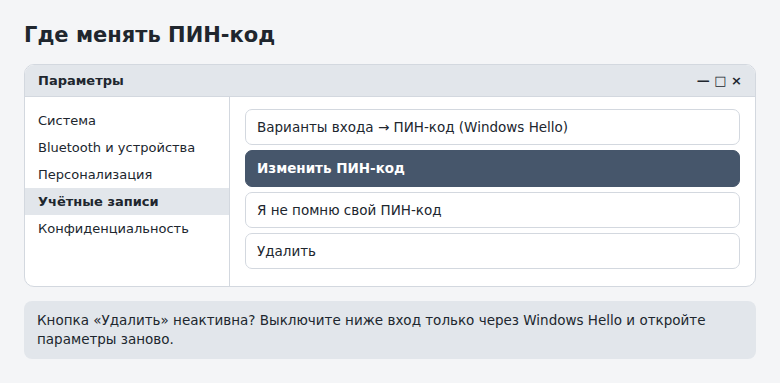
- Сменить ПИН-код: Параметры → Учётные записи → Варианты входа → ПИН-код (Windows Hello) → Изменить ПИН-код.
- Забыли его — на экране входа нажмите Я не помню свой ПИН-код.
- Если кнопка Удалить неактивна, сначала отключите вход только через Windows Hello.
- ПИН-код можно сделать с буквами и символами: для этого есть отдельный флажок.
- ПИН-код работает только на этом компьютере, в отличие от пароля учётной записи.
Чем ПИН-код отличается от пароля
Пароль учётной записи Майкрософт открывает почту, OneDrive и покупки с любого устройства. ПИН-код привязан к одному компьютеру. Если кто-то его подсмотрит, он сможет войти только на этот компьютер, и ему потребуется физический доступ. Поэтому короткий ПИН-код считается безопаснее, чем короткий пароль от всего аккаунта.
Ещё одно следствие этой привязки: при смене ПИН-кода на одном устройстве на других он не меняется. На каждом компьютере код задаётся отдельно.
Как изменить ПИН-код
- Нажмите Win+I и откройте раздел Учётные записи.
- Выберите Варианты входа.
- Раскройте пункт ПИН-код (Windows Hello).
- Нажмите Изменить ПИН-код.
- Введите текущий код, затем дважды новый.
- Нажмите ОК.
Чтобы код был надёжнее, отметьте в этом окне Включить буквы и символы. Тогда можно ввести, например, короткую фразу. При входе Windows покажет обычную клавиатуру, а не цифровые поля. Проверьте раскладку и регистр, если такой ПИН-код не проходит.
Не выбирайте очевидные комбинации вроде 1234, 0000 или года рождения. Windows может отказать в слишком простом коде на компьютере с политикой организации, но дома такие ограничения обычно не действуют, поэтому проверять придётся самостоятельно.
Что делать, если вы забыли ПИН-код
Текущий код для сброса знать не нужно, но понадобится пароль учётной записи или доступ к почте и телефону, привязанным к ней.
На экране входа
- Под полем ПИН-кода нажмите Я не помню свой ПИН-код.
- Для учётной записи Майкрософт подтвердите вход: введите пароль или код из письма, СМС либо приложения.
- Подтвердите, что хотите сбросить код, и задайте новый.
Если вы уже вошли в систему
Откройте Параметры → Учётные записи → Варианты входа → ПИН-код (Windows Hello) и нажмите Я не помню свой ПИН-код. Порядок дальше такой же.
Для локальной учётной записи понадобится её пароль. Если пароля вы тоже не помните, используйте контрольные вопросы на экране входа, если вы их задавали. Без них придётся искать другую учётную запись администратора на этом компьютере или переустанавливать систему, поэтому пароль стоит записать заранее и хранить отдельно от компьютера.
Если на экране входа ничего не срабатывает, выберите внизу Параметры входа и значок ключа: так можно войти паролем, а ПИН-код заменить уже в параметрах.
Как убрать ПИН-код совсем
Часто кнопка Удалить серая или её нет. Windows не даёт убрать код, пока включена настройка, разрешающая вход только через Windows Hello.
- Откройте Параметры → Учётные записи → Варианты входа.
- Выключите пункт Для повышения безопасности разрешите вход только с Windows Hello для учётных записей Майкрософт на этом устройстве.
- Закройте и снова откройте Параметры.
- Раскройте ПИН-код (Windows Hello) и нажмите Удалить.
- Подтвердите удаление и введите пароль учётной записи.
Если пункта для отключения Windows Hello нет, а кнопка не активируется, значит настройками управляет организация или включён вход без пароля на уровне учётной записи Майкрософт. Для рабочего компьютера обратитесь к администратору.
После удаления при входе потребуется полный пароль. Если вход нужен совсем без запроса, настройте автоматический вход отдельно.
Если ПИН-код перестал работать
Иногда Windows пишет, что ПИН-код недоступен, или предлагает его заново настроить. Чаще всего это случается после крупного обновления или замены материнской платы, потому что код хранится вместе с данными конкретного устройства.
- На экране входа выберите Параметры входа и войдите с паролем.
- Откройте Варианты входа и удалите код, если есть такая кнопка.
- Создайте новый ПИН-код кнопкой Настроить.
Если код не принимается, проверьте Num Lock на клавиатуре с цифровым блоком. Когда индикатор не горит, цифры справа не вводятся, и код кажется неверным. Включите его или вводите цифры с верхнего ряда.
Смените простой код на шестизначный или с буквами, запишите пароль учётной записи в надёжное место и проверьте вход перед тем, как закрыть крышку ноутбука.
Частые вопросы
Сколько цифр должно быть в ПИН-коде?
Минимум обычно задан системой: как правило, это четыре символа, а на устройствах с политикой организации может быть больше. Чем длиннее код, тем сложнее его угадать, поэтому лучше шесть цифр и больше.
Что будет, если несколько раз ввести неверный ПИН-код?
Windows начнёт просить подождать между попытками и может предложить ввести контрольную фразу. Не перебирайте варианты: воспользуйтесь сбросом через Я не помню свой ПИН-код.
Можно ли использовать один ПИН-код на всех компьютерах?
Да, Windows этому не мешает: на каждом устройстве код задаётся отдельно. Но при утечке окажутся доступны все компьютеры, поэтому лучше сделать разные.
© kak2.ru



Оставить комментарий