
Как сделать ZIP-архив в Windows и отправить его по почте

Нужно отправить по почте два десятка сканов, папку с документами для бухгалтерии или проект целиком. Прикреплять файлы по одному долго, а папку почта не принимает вовсе. Выход — упаковать всё в один ZIP-архив: получатель скачает один файл и распакует его на любом компьютере или телефоне без дополнительных программ.
Расскажем, как создать ZIP встроенными средствами Windows 11 и 10, как поставить на архив пароль и что делать, если архив не проходит по размеру.
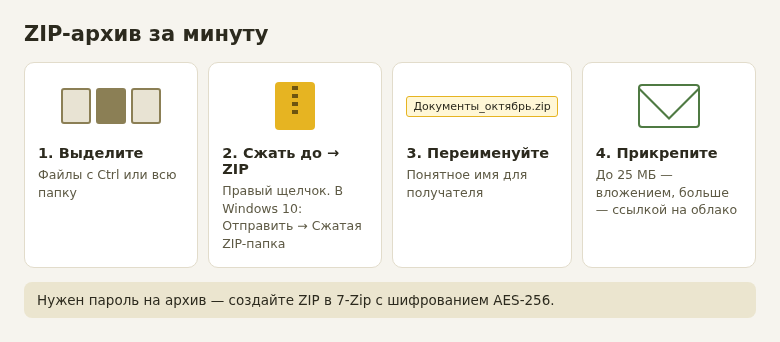
- Выделите файлы или папку, нажмите правой кнопкой → Сжать до → ZIP-файл (в Windows 10 — Отправить → Сжатая ZIP-папка).
- Переименуйте архив сразу, пока имя выделено, — получателю будет понятнее.
- Фото, видео и PDF в архиве почти не уменьшаются — ZIP нужен для удобства, а не для экономии места.
- Пароль встроенный ZIP не ставит — для этого нужен 7-Zip.
- Почта обычно принимает вложения до 25 МБ, архив больше отправляйте ссылкой на облако.
Как создать ZIP в Windows 11
- Откройте Проводник и выделите файлы, которые нужно упаковать. Несколько файлов выделяются с зажатой клавишей Ctrl, все в папке — Ctrl + A. Можно выделить и саму папку целиком.
- Нажмите правой кнопкой по выделенному.
- Выберите Сжать до → ZIP-файл. В более ранних сборках Windows 11 пункт называется Сжать в ZIP-файл.
- Рядом появится архив с именем одного из файлов. Имя выделено — сразу введите понятное, например «Документы_Иванов_октябрь», и нажмите Enter.
Если упаковывали папку целиком, у архива будет её имя, а внутри — та же папка со всем содержимым.
Как создать ZIP в Windows 10
- Выделите файлы или папку.
- Нажмите правой кнопкой → Отправить → Сжатая ZIP-папка.
- Введите имя архива и нажмите Enter.
Добавить файл в уже готовый архив можно, просто перетащив его на значок архива в Проводнике.
Проверьте архив перед отправкой
Минута проверки избавит от повторного письма с извинениями:
- Откройте архив двойным щелчком. Проводник покажет его содержимое как обычную папку. Убедитесь, что все файлы на месте и среди них нет лишнего — черновиков, личных фото, временных файлов вроде ~$документ.docx.
- Посмотрите размер. Наведите курсор на архив или нажмите по нему правой кнопкой → Свойства. Так вы сразу поймёте, пройдёт ли он вложением.
- Проверьте имена файлов. «Скан001.jpg» получателю ни о чём не скажет. Переименуйте файлы до упаковки: «Паспорт_стр1», «Договор_подписанный».
Если нашли ошибку, удалите архив и создайте заново — так быстрее, чем править его содержимое.
Почему архив почти не уменьшился
ZIP хорошо сжимает текст, таблицы, документы Word, файлы программ — иногда в несколько раз. А JPG, PNG, MP4, MP3 и PDF со сканами уже сжаты внутри, и архив уменьшит их на считанные проценты.
Если цель — уложиться в лимит почты, а в архиве фотографии, уменьшите сами снимки: например, до 1920 пикселей по длинной стороне. Такое фото весит в несколько раз меньше и на экране выглядит так же.
Как отправить архив по почте
- Откройте почту и создайте письмо.
- Нажмите значок скрепки или Прикрепить файл и выберите архив. Можно просто перетащить архив из Проводника в окно письма.
- Дождитесь окончания загрузки вложения и отправьте письмо.
У большинства почтовых сервисов предел для вложений около 25 МБ на письмо. Если архив больше, сервис сам предложит загрузить его в своё облако и вставит в письмо ссылку. Можно сделать это и вручную: загрузите архив на Яндекс Диск, в Облако Mail или на Google Диск и отправьте ссылку для скачивания.
Учтите, что некоторые корпоративные почтовые серверы блокируют архивы, внутри которых есть файлы .exe, .bat или .js. Если письмо вернулось, отправьте такие файлы через облако.
Как поставить на архив пароль
Встроенные средства Windows создают архивы без пароля. Если в архиве паспорт, договоры или другие личные данные, используйте бесплатный 7-Zip:
- Установите 7-Zip с официального сайта 7-zip.org.
- Выделите файлы, нажмите правой кнопкой → Показать дополнительные параметры → 7-Zip → Добавить к архиву...
- В поле Формат архива выберите zip.
- В блоке Шифрование введите пароль дважды и выберите метод AES-256.
- Нажмите ОК.
Пароль сообщите получателю другим способом — звонком или в мессенджере, а не в том же письме. Встроенный распаковщик Windows архивы с шифрованием AES-256 не открывает, так что получателю тоже понадобится 7-Zip или другой архиватор.
Для отправки нескольких файлов достаточно встроенного «Сжать до ZIP», а для личных документов делайте архив с паролем в 7-Zip.
Частые вопросы
Как получателю открыть ZIP на телефоне?
На iPhone архив открывается в приложении «Файлы» — достаточно нажать на него. На Android встроенный файловый менеджер большинства телефонов тоже распаковывает ZIP.
Можно ли разбить большой архив на части?
Встроенными средствами — нет. В 7-Zip в окне создания архива есть поле Разбить на тома размером: укажите, например, 20M, и получится несколько файлов по 20 МБ. Для получателя проще ссылка на облако.
Почему в меню нет пункта «Сжать до»?
Проверьте, что выделены файлы, а не ярлыки, и что это не системная папка. Если меню выглядит урезанным, нажмите Показать дополнительные параметры и найдите пункт Отправить → Сжатая ZIP-папка.
© kak2.ru


Оставить комментарий