
Как открыть файл DOCX, если на компьютере нет Word

Прислали договор или резюме в формате DOCX, а на компьютере нет Microsoft Word: пробный период закончился, лицензию не покупали или это новый ноутбук. Двойной щелчок по файлу открывает окно выбора программы, а WordPad, который раньше выручал, из свежих версий Windows 11 убрали. Платить за офис ради одного документа не нужно — есть бесплатные способы и открыть файл, и отредактировать его.
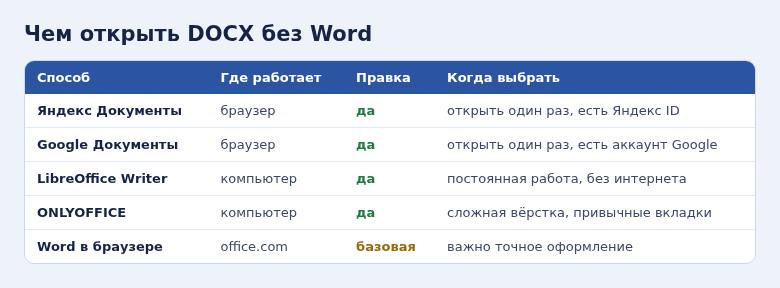
Ниже — пять вариантов: от онлайн-сервисов, которые работают в браузере, до полноценных бесплатных офисных пакетов.
- Быстрее всего — загрузить файл в Яндекс Документы или Google Документы и открыть в браузере.
- Для постоянной работы установите бесплатный LibreOffice или ONLYOFFICE — они открывают и сохраняют DOCX.
- Если сервисы Microsoft у вас открываются, бесплатный Word в браузере доступен на office.com с учётной записью Microsoft.
- Просто прочитать без правки можно в области просмотра Проводника или в браузере через облачный диск.
- Сложное оформление, макросы и формы лучше проверять в Word: бесплатные программы иногда сдвигают вёрстку.
Что такое DOCX
DOCX — основной формат документов Word начиная с версии 2007. Внутри это архив с текстом, картинками и описанием оформления в открытом стандарте Office Open XML. Поэтому его понимают не только программы Microsoft: почти любой современный текстовый редактор и онлайн-сервис открывает DOCX, а многие умеют и сохранять в нём.
Старый формат DOC (без буквы X) тоже открывается всеми способами ниже.
Способ 1. Яндекс Документы
Подходит, если у вас есть Яндекс ID — та же учётная запись, что для Яндекс Почты или Диска.
- Откройте Яндекс Диск в браузере и войдите в аккаунт.
- Нажмите Загрузить и выберите файл DOCX или перетащите его в окно.
- Дважды щёлкните по загруженному файлу — он откроется в редакторе Яндекс Документов.
- Правьте текст, а готовый документ скачайте через меню Файл в формате DOCX или PDF.
Так же открываются вложения в Яндекс Почте: у вложения есть кнопка просмотра, а сохранить файл на Диск можно одним нажатием.
Способ 2. Google Документы
- Откройте Google Диск и войдите в аккаунт Google.
- Нажмите Создать → Загрузить файлы и выберите документ.
- Дважды щёлкните по файлу. Он откроется в режиме просмотра, а сверху появится кнопка Открыть в приложении Google Документы.
- Редактируйте. Для сохранения в Word выберите Файл → Скачать → Microsoft Word (DOCX).
Оба онлайн-способа удобны, когда документ нужно открыть один раз. Минус — файл загружается на чужие серверы, поэтому для документов с паспортными данными и коммерческой тайной лучше программа на компьютере.
Способ 3. LibreOffice
LibreOffice — бесплатный офисный пакет с открытым кодом для Windows, macOS и Linux. Текстовый редактор в нём называется Writer.
- Скачайте установщик с официального сайта libreoffice.org, раздел загрузки.
- Установите программу с настройками по умолчанию.
- Нажмите правой кнопкой по файлу DOCX → Открыть с помощью → LibreOffice Writer. Чтобы файлы всегда открывались в нём, отметьте Всегда.
- При сохранении программа спросит, в каком формате сохранить. Выберите Использовать формат Word 2007-365!, чтобы файл остался в DOCX.
Интерфейс LibreOffice похож на старый Word с меню и панелями инструментов. Таблицы, картинки, списки и сноски открываются нормально, а вот сложные шаблоны с полями и макросами могут выглядеть иначе.
Способ 4. ONLYOFFICE
ONLYOFFICE Desktop Editors — ещё один бесплатный редактор для компьютера. Его интерфейс с вкладками сверху похож на современный Word, а формат DOCX для него основной, поэтому сложные документы часто выглядят точнее, чем в LibreOffice.
Установщик есть на официальном сайте onlyoffice.com в разделе с настольными редакторами. После установки откройте документ через Файл → Открыть или через Открыть с помощью в Проводнике.
Способ 5. Word в браузере
У Microsoft есть бесплатная веб-версия Word с базовыми функциями. Если сервисы Microsoft у вас открываются, войдите на office.com с учётной записью Microsoft, загрузите файл в OneDrive и откройте его. Оформление здесь сохраняется лучше всего, но для части функций нужна платная подписка.
Если нужно только прочитать
- Область просмотра Проводника. Включите её в Проводнике через Вид → Показать → Область просмотра. При выделении файла справа появится его содержимое. Работает, если в системе есть программа, умеющая показывать DOCX.
- Почтовый сервис. В большинстве почтовых сервисов у вложения есть кнопка просмотра — документ откроется прямо в браузере.
- Телефон. На iPhone DOCX открывается в приложении «Файлы» быстрым просмотром, на Android — через Google Документы или предустановленный офисный просмотрщик.
Если документ нужно открыть один раз, загрузите его в Яндекс или Google Документы. Если текстами вы работаете регулярно, установите LibreOffice или ONLYOFFICE.
Частые вопросы
Почему документ в бесплатной программе выглядит не так, как у отправителя?
Чаще всего не хватает шрифта, которым набран документ: программа подставляет похожий, и строки съезжают. Попросите у отправителя PDF-версию для сверки или установите недостающий шрифт.
Можно ли сохранить документ в PDF без Word?
Да. В LibreOffice и ONLYOFFICE есть экспорт в PDF, в Google и Яндекс Документах — скачивание в PDF через меню Файл.
Куда делся WordPad?
Microsoft убрала его из Windows 11 начиная с версии 24H2. Для простых текстов остался Блокнот, но DOCX он не открывает.
© kak2.ru


Оставить комментарий