
Как поделиться файлом по ссылке через облако
Видео с выпускного весит 3 ГБ, архив с документами для бухгалтерии — 200 МБ, а почта и мессенджеры такие файлы либо не пропускают, либо сжимают. Проще загрузить файл в облако и отправить человеку ссылку: он скачает оригинал без регистрации и без потери качества.
Ниже — как сделать ссылку на Яндекс Диске, Google Диске и в Облаке Mail, какие права доступа выбрать и как потом закрыть доступ.
- Загрузите файл в облако, нажмите на него и выберите Поделиться.
- Скопируйте ссылку и отправьте её в мессенджер или письмо.
- В Google Диске переключите доступ на Все, у кого есть ссылка, иначе получатель увидит «Нет доступа».
- Давайте права только на просмотр, если человеку не нужно редактировать файл.
- Когда файл больше не нужен получателю, удалите ссылку — она перестанет работать.
Яндекс Диск
В браузере на disk.yandex.ru:
- Загрузите файл кнопкой Загрузить или перетащите его в окно.
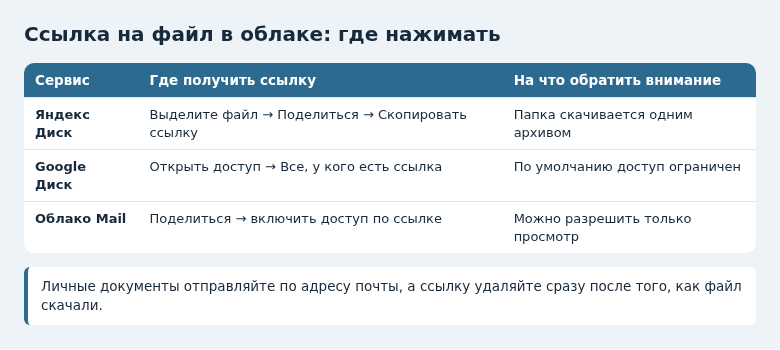
- Выделите файл или папку и нажмите Поделиться на панели сверху.
- Нажмите Скопировать ссылку.
В мобильном приложении зажмите файл, нажмите Поделиться и выберите Поделиться ссылкой или сразу мессенджер из списка.
По публичной ссылке Яндекс Диска файл можно просмотреть в браузере и скачать. Если отправляете папку, получатель скачает её одним архивом.
Google Диск
У Google по умолчанию доступ закрыт, и это главная причина жалоб «ссылка не открывается».
- На drive.google.com нажмите правой кнопкой на файл → Открыть доступ (в приложении — три точки → Поделиться).
- В блоке Общий доступ смените «Доступ ограничен» на Все, у кого есть ссылка.
- Справа выберите роль: Читатель, Комментатор или Редактор.
- Нажмите Копировать ссылку и Готово.
Если нужно дать доступ конкретному человеку с аккаунтом Google, впишите его адрес почты в верхнее поле — тогда ссылка откроется только у него.
Облако Mail
- Откройте cloud.mail.ru или приложение Облака.
- Выделите файл и нажмите Поделиться (или Получить ссылку).
- Включите доступ по ссылке и скопируйте её.
В настройках ссылки можно выбрать, может ли получатель только смотреть файл или ещё и редактировать содержимое папки.
Какой доступ выбрать
| Задача | Что выбрать |
|---|---|
| Отправить фото, видео, договор на ознакомление | Просмотр (Читатель) |
| Получить правки в документе | Комментатор или Редактор |
| Собрать файлы от нескольких людей в одну папку | Редактор для папки или общий доступ по почте |
| Передать что-то личное | Доступ только по адресу почты, а не по ссылке |
Помните: ссылку «для всех» может открыть любой, кому её перешлют. Паспорта, СНИЛС, медицинские документы лучше передавать только конкретному аккаунту и удалять ссылку сразу после отправки.

Как отправить ссылку, чтобы её поняли
Ссылка из облака выглядит как набор случайных символов, и осторожный получатель может принять её за спам. Несколько привычек снимают вопросы:
- Подпишите ссылку. Одна строка «Фото с выпускного, 240 файлов, скачать до пятницы» сразу объясняет, что внутри и сколько это весит.
- Отправляйте папку, а не десятки ссылок. Сложите файлы в одну папку и поделитесь ею: получатель скачает всё разом.
- Проверьте сами. Откройте ссылку в режиме инкогнито браузера, где вы не вошли в аккаунт. Если файл открылся — у получателя тоже откроется.
- Предупредите о сроке. Если планируете удалить файл через неделю, скажите об этом заранее.
Получателю, который видит такую ссылку впервые, полезно подсказать: скачивать файл не обязательно, фото и видео можно посмотреть прямо в браузере, а кнопка Скачать находится вверху страницы.
Если файл не загружается в облако
Очень большие файлы через браузер загружаются медленно и иногда обрываются. Помогают три вещи: программа облака для компьютера, которая докачивает файл после обрыва, стабильный проводной или Wi-Fi-интернет и запас свободного места в облаке. Если места не хватает, удалите старые файлы или временно разбейте архив на части.
Как закрыть доступ
- Яндекс Диск: откройте Поделиться у того же файла и удалите ссылку. Список всех общих файлов есть в разделе Общий доступ или похожем в левом меню.
- Google Диск: в окне Открыть доступ верните Доступ ограничен.
- Облако Mail: в настройках ссылки выключите доступ или удалите её.
Удаление самого файла тоже закрывает доступ: ссылка начнёт вести на страницу ошибки.
Возьмите за привычку раз в несколько месяцев просматривать список общих файлов и закрывать старые ссылки.
Частые вопросы
Нужна ли получателю регистрация в облаке?
Нет, если вы открыли доступ по ссылке. Файл откроется в любом браузере. Аккаунт нужен, только если вы делились по адресу почты.
Тратится ли моё место, когда файл скачивают?
Нет. Место занимает только сам файл. Если получатель сохраняет его на свой Диск, место расходуется у него.
Почему ссылка Google Диска пишет «Нет доступа»?
Скорее всего, доступ остался «ограниченным». Откройте настройки доступа и выберите «Все, у кого есть ссылка».
Можно ли поставить пароль на ссылку?
В некоторых облаках такая возможность есть в платных тарифах вместе с ограничением срока действия ссылки. Если её нет, делитесь файлом по адресу почты конкретного человека — это надёжнее пароля.
© kak2.ru


Оставить комментарий