
Как отключить автообновление приложений на Android

Приложения на Android обновляются сами: ночью, на зарядке, а иногда и днём через мобильный интернет. Обычно это удобно, но бывают причины остановить процесс. Новая версия любимого приложения оказалась хуже старой, трафик ограничен, память почти закончилась, или на старом телефоне свежие версии работают медленнее.
Расскажем, как отключить автообновление в Google Play для всех приложений сразу и для одного конкретного, что делать с RuStore, Galaxy Store и магазином Xiaomi и какие приложения лучше всё-таки обновлять.
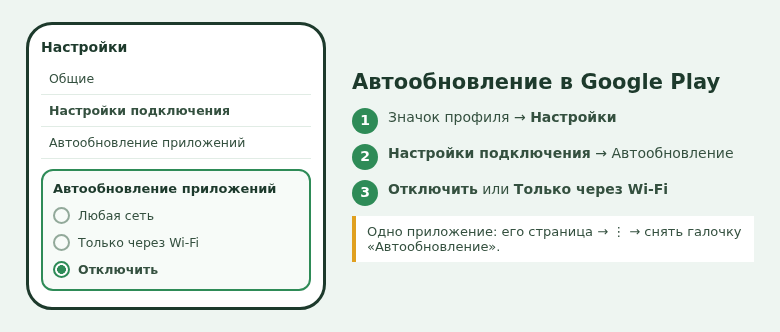
- Google Play: значок профиля → Настройки → Настройки подключения → Автообновление приложений → Отключить.
- Чтобы экономить трафик, а не отключать совсем, выберите «Только через Wi-Fi».
- Для одного приложения: страница приложения в Google Play → ⋮ → снимите галочку «Автообновление».
- Если на телефоне несколько магазинов, отключайте автообновление в каждом.
- Банки, браузеры и мессенджеры обновляйте вручную хотя бы раз в месяц — в обновлениях закрывают уязвимости.
Отключить для всех приложений в Google Play
- Откройте Google Play.
- Нажмите на значок профиля в правом верхнем углу.
- Выберите Настройки.
- Раскройте раздел Настройки подключения.
- Нажмите Автообновление приложений.
- Выберите вариант:
- Любая сеть — обновлять через Wi-Fi и мобильный интернет;
- Только через Wi-Fi — обновлять только при подключении к Wi-Fi;
- Отключить — не обновлять автоматически.
- Нажмите Готово.
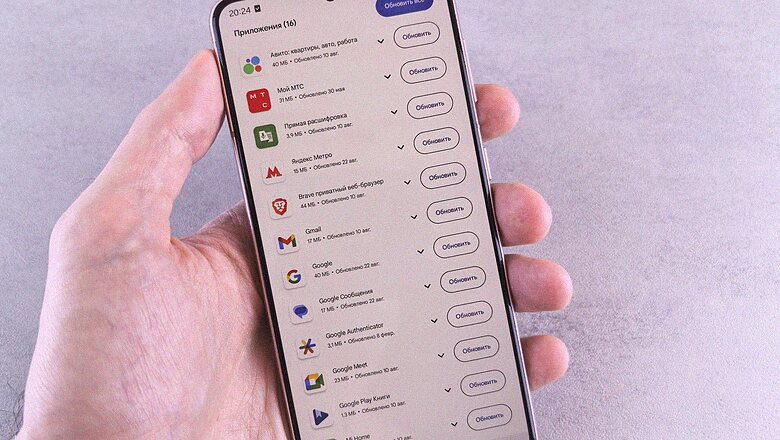
После отключения Google Play будет показывать доступные обновления в разделе профиль → «Управление приложениями и устройством», а ставить их вы будете сами.
Отключить для одного приложения
Удобно, если обновления в целом нужны, а конкретная программа после обновления стала неудобной.
- Найдите приложение в Google Play и откройте его страницу.
- Нажмите ⋮ в правом верхнем углу.
- Снимите галочку «Автообновление».
Остальные приложения продолжат обновляться как обычно. Чтобы вернуть автообновление, поставьте галочку обратно.
RuStore, Galaxy Store и магазин Xiaomi
Если приложения установлены из разных магазинов, каждый обновляет «свои». Отключение в Google Play не остановит обновления из других источников.
- RuStore: вкладка «Профиль» → Настройки → Автообновление приложений → выберите «Никогда», «Только по Wi-Fi» или «Всегда». Названия вариантов могут немного отличаться в разных версиях.
- Galaxy Store (Samsung): откройте Galaxy Store → Меню (три полоски или значок профиля) → значок шестерёнки → Автообновление приложений → «Никогда», «Только Wi-Fi» или «Wi-Fi и мобильные данные».
- GetApps (Xiaomi): профиль → Настройки → Автообновление → выключите или выберите «Только по Wi-Fi». Там же можно отключить рекомендации и уведомления.
Как экономить трафик без отключения
Если главная проблема — мобильный интернет, полностью отключать обновления не нужно.
- Выберите «Только через Wi-Fi» в каждом магазине.
- В Google Play в тех же «Настройках подключения» установите Скачивание приложений → Только через Wi-Fi или «Всегда спрашивать».
- Включите экономию трафика в Настройки → Сеть и интернет (или «Подключения») → «Экономия трафика»: фоновые приложения не будут тратить мобильный интернет.
- Отметьте домашнюю сеть Wi-Fi как безлимитную, а точку доступа с телефона — как лимитную, чтобы обновления не шли через раздачу. Это делается в свойствах сети Wi-Fi: пункт «Лимитная сеть» или «Тарификация трафика».
Что лучше обновлять всегда
Отключённые обновления — это не только сохранённый трафик, но и риск. Разработчики закрывают уязвимости, через которые мошенники получают доступ к данным. Особенно это касается:
- банковских приложений и платёжных сервисов — старые версии могут перестать работать или блокироваться;
- браузеров — через них открываются все ссылки;
- мессенджеров и почты;
- Сервисов Google Play и системных компонентов (WebView, Chrome) — они часто обновляются отдельно от вашего выбора.
Удобный компромисс — отключить автообновление и раз в неделю или две открывать «Управление приложениями и устройством» → «Доступны обновления», просматривать список и обновлять нужное вручную.
Если же вам мешает только одна программа, не отключайте обновления для всех — снимите галочку на странице этого приложения.
Частые вопросы
Почему приложения обновились, хотя я отключил автообновление?
Скорее всего, обновление пришло из другого магазина — RuStore, Galaxy Store, GetApps — или это системное приложение, которое обновляется через систему.
Как отключить уведомления о доступных обновлениях?
В Google Play: профиль → Настройки → Общие → Настройки уведомлений → выключите «Доступны обновления».
Можно ли вернуть предыдущую версию приложения?
Для системных и предустановленных приложений можно удалить обновления в настройках телефона. Для обычных вернуть старую версию сложнее, и не всегда это безопасно.
Почему автообновление идёт только на зарядке?
Google Play по умолчанию старается ставить обновления, когда телефон заряжается, подключён к Wi-Fi и не используется — обычно ночью. Поэтому днём при включённом автообновлении вы можете долго видеть список «Доступны обновления».
Отключение автообновлений сэкономит батарею?
Немного: телефон реже скачивает и устанавливает файлы в фоне. Но основная экономия — в трафике и памяти.
© kak2.ru



Оставить комментарий