
Как изменить частоту обновления монитора в Windows 11
Купили монитор на 144 или 165 Гц, а курсор и прокрутка выглядят так же, как на старом. Частая причина: Windows по умолчанию выставила 60 Гц, и монитор работает вполовину своих возможностей. Частоту обновления нужно выбрать вручную, а иногда ещё и заменить кабель.
Рассказываем, где это сделать в Windows 11, почему нужной частоты может не быть в списке и когда частоту стоит, наоборот, понизить.
- Откройте Параметры → Система → Дисплей → Расширенные параметры дисплея.
- В строке Выбор частоты обновления поставьте максимальное значение, например 144 или 165 Гц.
- Если максимальной частоты нет, проверьте кабель: для высоких частот обычно нужен DisplayPort или HDMI 2.0 и новее.
- На ноутбуке можно выбрать Динамический режим: Windows сама снижает частоту, когда картинка неподвижна, и экономит заряд.
Что такое частота обновления
Частота обновления — это сколько раз в секунду монитор перерисовывает картинку. 60 Гц означает 60 кадров в секунду, 144 Гц — 144. Чем выше частота, тем плавнее двигаются курсор, окна и прокрутка, а в играх движение выглядит чётче.
Разницу между 60 и 120–144 Гц замечают почти все, даже в обычной работе. Разница между 144 и 240 Гц уже менее заметна и важна в основном в динамичных играх.
Как поменять частоту в Windows 11
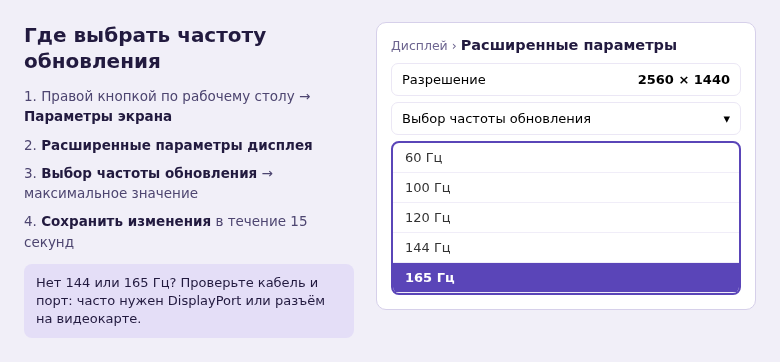
- Нажмите правой кнопкой по рабочему столу → Параметры экрана.
- Если мониторов несколько, выберите нужный вверху страницы.
- Прокрутите вниз и нажмите Расширенные параметры дисплея.
- В строке Выбор частоты обновления раскройте список и выберите максимальное значение.
- Подтвердите кнопкой Сохранить изменения. Если не подтвердить, через 15 секунд Windows вернёт старое значение.
Экран может на секунду мигнуть — это нормально. Подвигайте окно по экрану: при правильной частоте движение станет заметно плавнее.
В Windows 10 путь похож: Параметры → Система → Дисплей → Дополнительные параметры дисплея → Свойства видеоадаптера для дисплея → вкладка Монитор → Частота обновления экрана.
Нужной частоты нет в списке
Чаще всего мешает подключение. Пропускная способность кабеля и порта ограничивает, сколько кадров можно передать при данном разрешении.
- Кабель. Старый HDMI-кабель из коробки с телевизором или переходник может не тянуть высокие частоты. Используйте кабель, который шёл с монитором, или DisplayPort.
- Порт на компьютере. У настольного ПК с дискретной видеокартой монитор нужно подключать к разъёмам на видеокарте, а не к разъёмам материнской платы ниже. Через встроенную графику частота может быть ограничена.
- Порт на мониторе. У многих мониторов максимальная частота доступна только через DisplayPort, а через HDMI — меньше. Это указано в характеристиках на сайте производителя.
- Разрешение. Высокая частота часто доступна только в родном разрешении. Поставьте рекомендуемое разрешение на странице Дисплей и снова откройте список частот.
- Драйвер. С базовым видеоадаптером Microsoft список частот урезан. Установите драйвер видеокарты с сайта производителя.
- Настройки монитора. У некоторых моделей высокие частоты или разгон включаются в экранном меню самого монитора. Проверьте раздел «Игры» или «Overclock».
Динамическая частота на ноутбуке
На ноутбуках с экраном 120 Гц и выше в том же списке может быть вариант Динамический, например «Динамический (120 Гц)». В этом режиме Windows держит высокую частоту, когда вы прокручиваете страницы или двигаете окна, и снижает её до 60 Гц, когда картинка неподвижна. Плавность остаётся, а заряд расходуется меньше.
Если важна максимальная автономность, на время поездки можно вручную поставить 60 Гц. Высокая частота заметно нагружает видеочип, и ноутбук садится быстрее.
Частота в играх
Высокая частота монитора полезна в игре, только если видеокарта выдаёт столько же кадров. Если игра идёт на 60 кадрах в секунду, монитор на 165 Гц сделает картинку чуть отзывчивее, но не плавнее.
- Проверьте частоту в настройках самой игры: многие игры выставляют свою, в том числе 60 Гц по умолчанию.
- Если у монитора есть адаптивная синхронизация (G-Sync, FreeSync), включите её в панели управления видеокарты и в меню монитора. Она убирает разрывы картинки, когда кадров меньше, чем герц.
- В Windows 11 есть настройка Параметры → Система → Дисплей → Графика: там включается переменная частота обновления для игр, если она доступна.
Первым делом откройте «Расширенные параметры дисплея» и выберите максимальную частоту. Если её там нет, почти всегда виноват кабель или порт.
Частые вопросы
Вредно ли для монитора работать на максимальной частоте?
Нет. Если частота указана в характеристиках, монитор на неё рассчитан. Осторожнее с разгоном выше заявленного: он может давать артефакты.
Почему после смены частоты экран чёрный?
Монитор не поддерживает выбранный режим через этот кабель. Подождите 15 секунд, и Windows вернёт прежнюю частоту.
Как проверить, что частота действительно поменялась?
Многие мониторы показывают текущую частоту в своём экранном меню, в разделе «Информация». Ещё одна проверка — плавность курсора и прокрутки.
На втором мониторе частота сбрасывается
Каждый монитор настраивается отдельно. Выберите второй экран вверху страницы «Дисплей» и задайте частоту для него.
© kak2.ru


Оставить комментарий