
Как настроить ключи доступа (passkey) вместо паролей

Ключ доступа, или passkey, — это способ входить на сайты и в приложения без пароля: вы подтверждаете вход отпечатком пальца, лицом или кодом блокировки устройства. Запоминать ничего не нужно, а украсть такой ключ поддельной страницей входа нельзя — в отличие от пароля.
Технологию поддерживают Google, Apple, Microsoft и всё больше сервисов, включая российские. Разберём, как устроены ключи доступа, как их создать и что сделать, чтобы не потерять доступ к аккаунту вместе с телефоном.
- Passkey — пара криптографических ключей: закрытый хранится на вашем устройстве, открытый — у сайта.
- Создаётся в настройках безопасности аккаунта: пункт «Ключи доступа», «Вход без пароля» или «Вход по лицу или отпечатку».
- На iPhone ключи хранятся в приложении «Пароли», на Android — в Google Менеджере паролей, в Windows — в Windows Hello.
- Обязательно оставьте запасной способ входа: второй ключ на другом устройстве, резервные коды, актуальный номер или почту.
- Ключ защищает от фишинга, но не от вируса на самом устройстве.
Как работает ключ доступа
Когда вы создаёте ключ, устройство генерирует два связанных ключа. Открытый отправляется на сайт, закрытый остаётся у вас и никогда не покидает хранилище. При входе сайт присылает случайную задачу, устройство подписывает её закрытым ключом — после того как вы приложили палец или посмотрели в камеру, — и сайт проверяет подпись открытым ключом.
Что это даёт на практике:
- Нечего подсмотреть и нечего утечь. У сайта хранится только открытый ключ — он бесполезен для взломщика даже при утечке базы.
- Фишинг не работает. Ключ привязан к адресу настоящего сайта. На поддельной странице с похожим адресом устройство просто не предложит его использовать.
- Биометрия не уходит в интернет. Отпечаток и лицо проверяет сам телефон, сайту они не передаются.
Что понадобится
- Смартфон или компьютер с актуальной системой: поддержка появилась в iOS 16, Android 9, Windows 10 и macOS Ventura, в более новых версиях всё работает удобнее.
- Включённая блокировка экрана: код, отпечаток или распознавание лица. Без неё ключ создать не получится.
- Включённое хранилище паролей: «Связка ключей iCloud» на устройствах Apple, Google Менеджер паролей на Android.
Как создать ключ доступа: общий порядок
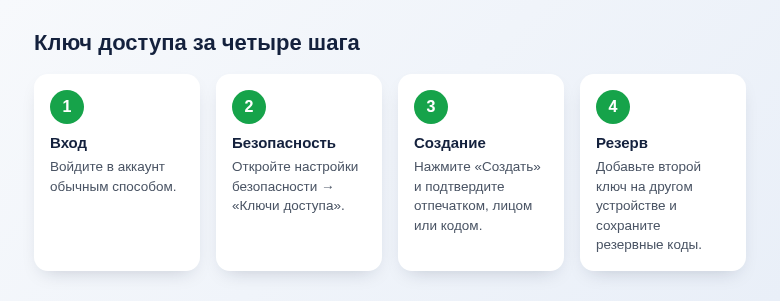
- Войдите в аккаунт привычным способом.
- Откройте настройки безопасности или способов входа.
- Найдите пункт «Ключи доступа» (Passkeys), «Вход без пароля» или «Вход по биометрии» и нажмите «Создать».
- Устройство спросит, где сохранить ключ, и попросит подтвердить отпечатком, лицом или кодом.
- Выйдите из аккаунта и попробуйте войти заново, чтобы убедиться, что ключ работает.
Аккаунт Google
Перейдите на myaccount.google.com → «Безопасность» → блок «Способы входа в аккаунт Google» → «Ключи доступа и электронные ключи» → «Создать ключ доступа». Короткий адрес той же страницы — g.co/passkeys. На Android-телефоне, где выполнен вход в аккаунт, ключ часто уже создан автоматически.
Apple
Для самой учётной записи Apple отдельно ничего настраивать не нужно: на устройствах с двухфакторной защитой вход подтверждается через Face ID или Touch ID. А ключи для сторонних сайтов сохраняются в приложении «Пароли» и синхронизируются через iCloud между вашими iPhone, iPad и Mac.
Российские сервисы
Беспарольный вход постепенно появляется и у нас: в VK ID, Яндекс ID, у некоторых банков и маркетплейсов. Называется он по-разному — «ключ доступа», «вход по лицу или отпечатку», «вход по биометрии». Ищите его в разделе «Безопасность» или «Способы входа» в настройках аккаунта; если такого пункта нет, значит, сервис пока ограничивается паролем и кодами. В этом случае включите хотя бы двухфакторную аутентификацию.
Где хранить ключи
- В экосистеме телефона — «Пароли» Apple или Google Менеджер паролей. Ключи синхронизируются между вашими устройствами и переживают потерю телефона. Самый удобный вариант для большинства.
- В Windows Hello. Ключ привязывается к конкретному компьютеру и защищается его аппаратным модулем безопасности. Надёжно, но на другой компьютер не переносится.
- На аппаратном ключе — USB-брелоке стандарта FIDO2. Максимальная защита: закрытый ключ нельзя скопировать. Желательно иметь два брелока — основной и запасной.
- В стороннем менеджере паролей с поддержкой passkey — если пользуетесь устройствами разных экосистем.
Как войти на чужом компьютере
На странице входа выберите вариант «Использовать ключ доступа с другого устройства». На экране появится QR-код — наведите на него камеру своего телефона и подтвердите вход отпечатком. Для этого на обоих устройствах должен быть включён Bluetooth: так система убеждается, что телефон действительно рядом. Сам ключ на чужой компьютер не копируется.
Меры предосторожности
Ключи доступа надёжнее паролей, но не делают аккаунт неуязвимым. Исследователи уже показывали атаки, в которых вредоносная программа на заражённом компьютере с Windows добиралась до ключей, сохранённых в менеджере паролей браузера. Сам стандарт при этом не взломан — уязвимым оказывается устройство. Отсюда правила:
- Держите устройство чистым. Обновляйте систему и браузер, не ставьте программы из сомнительных источников: если на компьютере вирус, не спасёт никакой способ входа.
- Для самых важных аккаунтов выбирайте хранилище с аппаратной защитой: телефон, Windows Hello или USB-ключ.
- Не оставляйте слабый запасной вход. Если рядом с ключом сохранён простой пароль и СМС на старый номер, взломают через них. Задайте длинный уникальный пароль — как его придумать, мы рассказывали — и проверьте номер и резервную почту.
- Сделайте резерв. Создайте второй ключ на другом устройстве и сохраните резервные коды в надёжном месте.
- Защитите экран блокировки. Тот, кто знает код вашего телефона, получает и ваши ключи. Код 1234 или дата рождения не годятся.
- Удаляйте ключи проданных и потерянных устройств в настройках безопасности аккаунта.
Частые вопросы
Что будет, если я потеряю телефон?
Ключи, синхронизированные через iCloud или аккаунт Google, восстановятся на новом устройстве после входа в экосистему. Если ключ был только на утерянном телефоне, войдите запасным способом и создайте новый, а старый удалите.
Пароль после создания ключа исчезает?
Обычно нет: пароль остаётся запасным вариантом. Некоторые сервисы позволяют отключить его совсем — делайте это, только когда настроены минимум два ключа и резервные коды.
Passkey и двухфакторная аутентификация — это одно и то же?
Нет, но ключ уже сочетает два фактора: устройство, которое у вас есть, и биометрию или код, которые его разблокируют. Поэтому дополнительный код при входе по ключу сервисы, как правило, не запрашивают.
© kak2.ru

Оставить комментарий