
Как выбрать самый быстрый DNS-сервер для домашнего интернета
Каждый раз, когда вы открываете сайт, устройство сначала спрашивает у DNS-сервера, по какому IP-адресу этот сайт находится. Ответ приходит за миллисекунды, но таких запросов на одной странице — десятки. Если сервер провайдера медленный или время от времени «задумывается», сайты начинают открываться с паузой, хотя скорость интернета в порядке.
Универсального «самого быстрого DNS» не существует: результат зависит от вашего города, провайдера и даже времени суток. Поэтому серверы нужно не выбирать по чужим рейтингам, а измерить у себя дома. Это несложно.
- Замеряйте DNS в своей домашней сети: чужие рейтинги для вашего провайдера могут не подойти.
- Кандидаты: DNS провайдера, Яндекс (
77.88.8.8), Google (8.8.8.8), Cloudflare (1.1.1.1), Quad9 (9.9.9.9), AdGuard (94.140.14.14). - Инструменты: онлайн-тесты скорости DNS, программа DNS Benchmark для Windows или команда
nslookup/dig. - Смотрите не только на среднее время ответа, но и на стабильность и долю отказов.
- Разница в 10–20 мс незаметна; менять DNS есть смысл, если нынешний заметно медленнее или сбоит.
На что влияет DNS, а на что нет
DNS не ускоряет загрузку файлов и не поднимает скорость в тестах. Он влияет на задержку перед началом загрузки страницы — то самое «сайт думает секунду, а потом открывается мгновенно». Кроме того, от DNS зависят:
- надёжность — когда DNS провайдера «падает», интернет формально есть, а сайты не открываются;
- фильтрация — некоторые серверы блокируют вредоносные сайты, рекламу или контент для взрослых;
- приватность — оператор DNS видит, к каким доменам вы обращаетесь.
Кого сравнивать
- DNS вашего провайдера — выдаётся автоматически. Часто самый быстрый, потому что находится ближе всех, но не всегда самый стабильный.
- Яндекс DNS:
77.88.8.8и77.88.8.1— базовый;77.88.8.88и77.88.8.2— «Безопасный» с защитой от вредоносных сайтов;77.88.8.7и77.88.8.3— «Семейный». Серверы в России, поэтому отклик обычно хороший. - Google Public DNS:
8.8.8.8и8.8.4.4. - Cloudflare:
1.1.1.1и1.0.0.1; вариант1.1.1.3дополнительно фильтрует вредоносные и взрослые сайты. - Quad9:
9.9.9.9— с блокировкой вредоносных доменов. - AdGuard DNS:
94.140.14.14и94.140.15.15— режет рекламу и трекеры.
Зарубежные серверы у части российских провайдеров работают нестабильно — как раз это и покажет тест.
Способ 1. Онлайн-тест в браузере
Самый простой вариант — сайты, которые из вашего браузера опрашивают популярные публичные DNS и строят таблицу (ищутся по запросу «DNS speed test»). Порядок действий:
- Подключитесь к той сети, для которой выбираете сервер: домашний Wi-Fi или кабель. Мобильный интернет — отдельный случай со своими результатами.
- Закройте загрузки и онлайн-видео, чтобы не искажать замер.
- Запустите тест и дождитесь таблицы.
- Повторите в другое время — например, вечером, когда сеть провайдера нагружена.
У этого способа есть ограничение: браузер умеет проверять только серверы с поддержкой шифрованного DNS (DoH), и DNS вашего провайдера в такой тест обычно не попадает.
Способ 2. Программа DNS Benchmark (Windows)
Бесплатная утилита от Gibson Research многократно опрашивает десятки серверов прямо с вашего компьютера, включая DNS провайдера, и показывает время ответа с кэшем и без него, а также надёжность. Скачивайте её только с сайта разработчика. Запустите, перейдите на вкладку с серверами, нажмите кнопку запуска теста и подождите несколько минут. Наверху списка окажутся самые быстрые для вас варианты.
Способ 3. Вручную из командной строки
Подойдёт, чтобы сравнить два-три сервера без установки программ. В Windows откройте PowerShell и выполните:
Measure-Command { Resolve-DnsName ya.ru -Server 77.88.8.8 }
Measure-Command { Resolve-DnsName ya.ru -Server 8.8.8.8 }
В строке TotalMilliseconds будет время ответа. На macOS и Linux в Терминале:
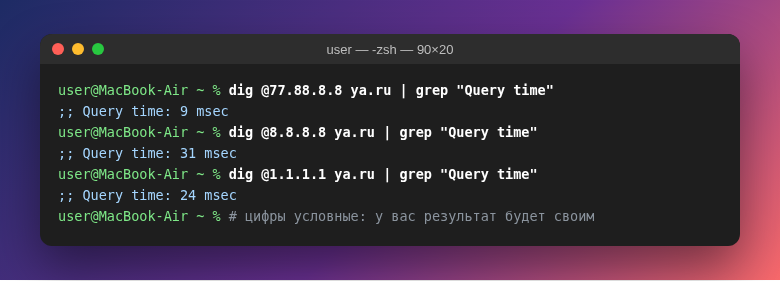
dig @77.88.8.8 ya.ru | grep "Query time"
dig @1.1.1.1 ya.ru | grep "Query time"
Запустите каждую команду по пять-шесть раз с разными доменами — и популярными, и редкими. Первый запрос к редкому сайту показывает скорость «без кэша», повторные — с кэшем.
Как читать результаты
- Среднее время ответа. До 20–30 мс — отлично, до 50 мс — нормально. Заметно выше — повод сменить сервер.
- Стабильность. Сервер, который отвечает за 25 мс всегда, лучше сервера с 10 мс в среднем и редкими провалами по полсекунды. Смотрите на худшие значения и разброс.
- Отказы. Любой заметный процент потерянных запросов — причина вычеркнуть сервер.
Если первые несколько мест отличаются на 10–20 мс, выбирайте не по скорости, а по функциям: нужна ли фильтрация рекламы, семейный режим, сервер в России.

Как применить выбранный сервер
Лучше всего прописать DNS в роутере — тогда он заработает сразу на всех устройствах дома. В веб-интерфейсе роутера ищите раздел «Интернет» или «WAN» и поля «Первичный DNS» и «Вторичный DNS». Впишите два адреса: основной и запасной, желательно одного и того же сервиса.
Можно задать DNS и на отдельном устройстве. Пошаговые инструкции для Windows 11, macOS, Android и iPhone — в статье как поменять DNS на компьютере и телефоне. После смены перезагрузите роутер или переподключитесь к сети.
Частые вопросы
Вырастет ли скорость интернета после смены DNS?
Скорость скачивания — нет. Может сократиться задержка перед открытием сайтов и исчезнуть ситуации, когда страницы «не находятся» при работающем интернете.
Безопасно ли пользоваться публичным DNS?
Крупные сервисы надёжны, но помните: оператор DNS видит список доменов, к которым вы обращаетесь. Выбирайте известные компании с понятной политикой и не прописывайте адреса из случайных списков в интернете.
Сменил DNS — перестал открываться личный кабинет провайдера. Почему?
Некоторые внутренние адреса провайдера известны только его собственному DNS. Верните автоматическое получение DNS или укажите сервер провайдера вторым.
© kak2.ru



Оставить комментарий