
Как настроить фильтры и ярлыки в Gmail для сортировки писем

Чеки из магазинов, рассылки, уведомления от банка, письма от коллег и коды подтверждения — всё это падает в одну папку «Входящие», и важное тонет среди второстепенного. Разбирать почту вручную бессмысленно: Gmail умеет делать это сам. Достаточно один раз создать ярлыки и фильтры, и письма начнут раскладываться по местам в момент получения.
Настройка занимает минут пятнадцать. Делать её удобнее в браузере на компьютере: в мобильном приложении Gmail создавать фильтры нельзя, зато готовые фильтры работают на всех устройствах.
- Ярлык — это метка вместо папки: на одном письме может быть несколько ярлыков.
- Создать ярлык: левая панель Gmail → «Создать ярлык» (или значок «+» рядом со словом «Ярлыки»).
- Создать фильтр: значок параметров в строке поиска → задать условие → «Создать фильтр» → отметить действие, например «Применить ярлык».
- Чтобы письма не засоряли входящие, добавьте в фильтр «Пропустить входящие (архивировать)».
- Редактировать и удалять фильтры: шестерёнка → «Все настройки» → «Фильтры и заблокированные адреса».
Чем ярлык отличается от папки
В обычной почте письмо лежит в одной папке. В Gmail папок нет — есть ярлыки, которые работают как теги. Письмо с билетами на поезд может одновременно иметь ярлыки «Путешествия» и «Чеки» и находиться по любому из них. Даже «Входящие» — это тоже ярлык: когда вы архивируете письмо, оно не удаляется, а просто теряет эту метку и остаётся в разделе «Вся почта» и под своими ярлыками.
Отсюда и главный приём: фильтр ставит ярлык и сразу убирает письмо из входящих. Во «Входящих» остаётся только то, что требует вашего внимания, а остальное ждёт в своих разделах. Ярлык с непрочитанными письмами выделяется в левой панели жирным шрифтом, так что вы ничего не пропустите.
Как создать ярлык
- Откройте
mail.google.comна компьютере. - В левой панели найдите раздел «Ярлыки» и нажмите значок «+» рядом с ним (либо прокрутите вниз, нажмите «Ещё» → «Создать ярлык»).
- Введите название, например «Чеки».
- При необходимости отметьте «Разместить ярлык под» и выберите родительский — получится вложенная структура вроде «Финансы / Чеки».
- Нажмите «Создать».
Наведите курсор на ярлык в списке, нажмите на три точки и выберите цвет — цветные метки проще различать в списке писем.
Не увлекайтесь количеством. Для начала хватит пяти-шести ярлыков: «Чеки и заказы», «Банки», «Рассылки», «Путешествия», «Работа», «Коды и уведомления».
Как создать фильтр
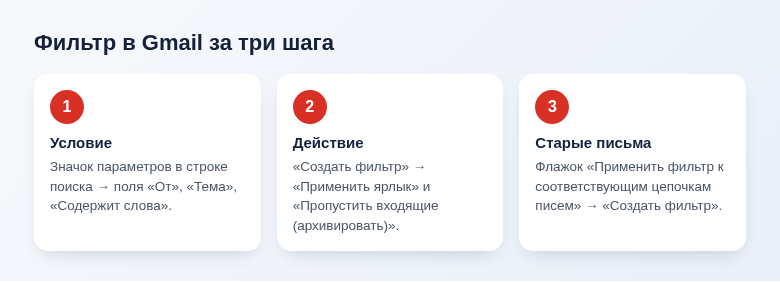
- В строке поиска вверху нажмите значок с ползунками справа — «Показать параметры поиска».
- Заполните условие. Самые полезные поля: «От» (адрес или домен отправителя), «Тема», «Содержит слова», «Не содержит», а также флажок «Есть прикреплённые файлы».
- Нажмите «Поиск» и проверьте, что в результаты попали именно те письма, которые нужны. Если всё верно, снова откройте параметры поиска.
- Нажмите «Создать фильтр».
- Отметьте действия: «Применить ярлык» и выберите ярлык из списка; при желании — «Пропустить входящие (архивировать)», «Отметить как прочитанное», «Пометить звёздочкой», «Никогда не отправлять в спам».
- Поставьте флажок «Применить фильтр к соответствующим цепочкам писем» — тогда ярлык получат и старые письма, а не только новые.
- Нажмите «Создать фильтр».
Есть и короткий путь: откройте любое письмо, нажмите три точки над ним и выберите «Фильтровать похожие письма» — поле «От» заполнится автоматически.
Один фильтр ставит один ярлык. Если нужно два, создайте второй фильтр с тем же условием.
Готовые рецепты фильтров
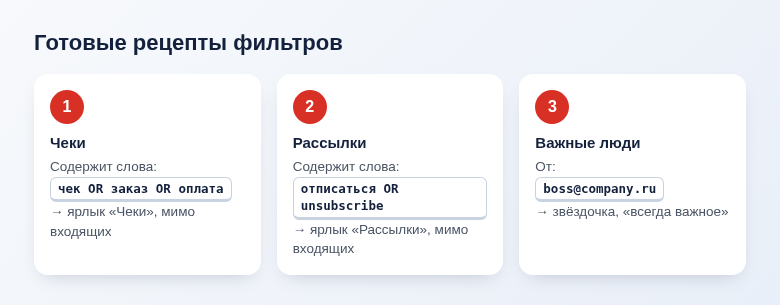
- Чеки и заказы. В поле «Содержит слова»:
чек OR заказ OR оплата OR квитанция. Действие — ярлык «Чеки», пропустить входящие. - Рассылки. В «Содержит слова»:
отписаться OR unsubscribe. Такая фраза есть внизу почти любой рассылки. Действие — ярлык «Рассылки», пропустить входящие. - Один магазин или сервис. В поле «От» достаточно домена:
@ozon.ru— под фильтр попадут письма со всех адресов этого домена. - Важный человек. «От» — адрес руководителя или близкого; действие — «Пометить звёздочкой» и «Всегда помечать как важное».
- Письма с вложениями больше 10 МБ. Флажок «Есть прикреплённые файлы» и размер «больше 10 МБ» — ярлык «Тяжёлые», чтобы потом быстро чистить место.
В условиях работают операторы поиска Gmail: OR (или), минус перед словом (исключить), кавычки для точной фразы. Сначала проверьте запрос в обычном поиске, потом превращайте его в фильтр.
Как изменить или удалить фильтр
- Нажмите на шестерёнку в правом верхнем углу → «Все настройки».
- Откройте вкладку «Фильтры и заблокированные адреса».
- Напротив нужного фильтра нажмите «Изменить» → «Продолжить», поправьте действия и нажмите «Обновить фильтр». Либо «Удалить».
На той же вкладке фильтры можно экспортировать в файл и импортировать в другой аккаунт. А на вкладке «Ярлыки» — скрыть редко используемые ярлыки из левой панели.
Что с этим делать на телефоне
В приложении Gmail ярлыки открываются через меню с тремя полосками слева вверху. Чтобы получать уведомления только о важном, зайдите в «Настройки» → ваш аккаунт → «Управление ярлыками» и включите уведомления для нужных ярлыков, а для остальных выключите. На Android это работает гибко; на iPhone возможностей меньше.
Частые вопросы
Письмо попало под фильтр и пропало из входящих. Где оно?
Под своим ярлыком в левой панели и в разделе «Вся почта». Поиск по почте находит его как обычно.
Если удалить ярлык, письма тоже удалятся?
Нет. Исчезнет только метка, сами письма останутся во «Всей почте».
Фильтр не срабатывает. Почему?
Чаще всего условие слишком узкое: отправитель пишет с нескольких адресов. Укажите в поле «От» домен целиком. И помните, что фильтры применяются к новым письмам — старые нужно обработать флажком при создании.
Если после наведения порядка почта продолжает вести себя странно — появляются незнакомые фильтры или пересылка, которую вы не настраивали, — проверьте, не взломали ли вашу почту.
© kak2.ru



Оставить комментарий