
Как проверить стабильность интернета командой ping

Тест скорости показывает 100 Мбит/с, а видеозвонок рассыпается на квадратики и в онлайн-игре персонаж «телепортируется»? Скорость тут ни при чём: страдает стабильность соединения — задержка и потери пакетов. Проверить их можно за пару минут встроенной командой ping, которая есть в Windows, macOS и Linux.
Расскажем, как запустить проверку, как читать результат и как по трём простым тестам понять, кто виноват: Wi-Fi, роутер или провайдер.
- Windows:
ping -t ya.ru(остановить —Ctrl+C). macOS и Linux:ping ya.ru. - Смотрите на три вещи: среднее время ответа, его разброс и процент потерь.
- Потери 0% и ровное время — соединение стабильное. Потери от 1–2% и скачки времени — есть проблема.
- Пингуйте по очереди роутер, внешний адрес и сайт — так видно, где именно сбой.
- Утилита gping рисует те же данные наглядным графиком.
Что показывает ping
Команда отправляет на указанный адрес маленькие пакеты и ждёт ответа. По результатам видно:
- время ответа (пинг) — сколько миллисекунд пакет шёл туда и обратно;
- разброс (джиттер) — насколько время скачет от пакета к пакету;
- потери — сколько пакетов не вернулось вовсе.
Для звонков и игр важны все три показателя. А вот обычный замер скорости их почти не отражает — о нём мы писали в статье «Как проверить скорость интернета».
Как запустить проверку
Windows 11
- Нажмите правой кнопкой на «Пуск» и выберите Терминал.
- Введите
ping -t ya.ruи нажмитеEnter. Ключ-tзаставляет команду работать без остановки (без него уйдёт всего четыре пакета). - Подождите 2–3 минуты, лучше — в момент, когда связь «тупит».
- Нажмите
Ctrl+C— появится итоговая статистика.
Отправить ровно 100 пакетов можно командой ping -n 100 ya.ru.
macOS и Linux
Откройте «Терминал» и выполните:
ping ya.ruЗдесь команда работает бесконечно сама по себе, остановка — Ctrl + C. Ограничить число пакетов: ping -c 100 ya.ru.
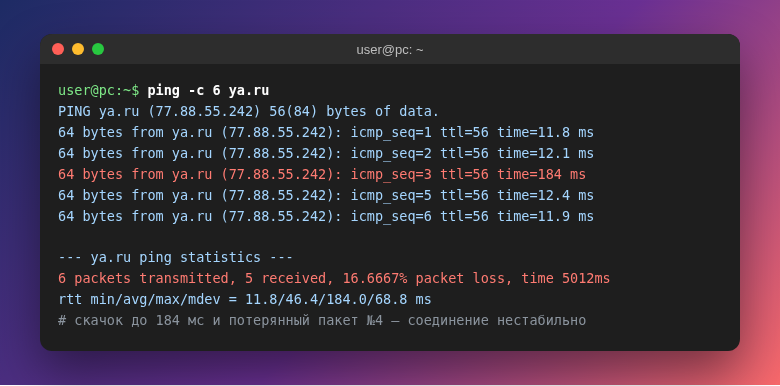
Как читать результат
Каждая строка — один ответ: time=12 ms (в русской Windows — «время=12мс»). Сообщения «Превышен интервал ожидания для запроса» или Request timeout означают потерянный пакет. В конце выводится сводка: отправлено, получено, потеряно, минимальное, максимальное и среднее время.
Ориентиры для домашнего интернета:
- Потери 0% — норма. Единичный потерянный пакет на несколько сотен по Wi-Fi не страшен. Стабильные 1–2% и больше уже заметны в звонках и играх.
- Время до российских серверов по кабелю — обычно единицы или пара десятков миллисекунд, по Wi-Fi — чуть больше, через мобильную сеть — 30–80 мс и выше.
- Разброс. Ровные 40 мс лучше, чем прыжки от 10 до 300 мс: именно скачки вызывают заикание звука и рывки.
Три теста, чтобы найти виновника
Запустите проверку по очереди на три адреса (или одновременно в трёх окнах терминала).
- Роутер. Его адрес обычно
192.168.0.1или192.168.1.1; точно узнать можно командойipconfig(строка «Основной шлюз») в Windows илиip routeв Linux. Здесь должно быть 1–5 мс и никаких потерь. - Внешний адрес по IP — например, публичный DNS Яндекса
77.88.8.8. - Сайт по имени —
ya.ruили сервер нужной вам игры.
Что означают результаты:
- Плохо уже до роутера — проблема в домашней сети: слабый сигнал Wi-Fi, помехи от соседей, перегруженный роутер. Подойдите ближе, переключитесь на диапазон 5 ГГц или подключитесь кабелем и повторите.
- До роутера идеально, до внешних адресов потери и скачки — проблема на линии или у провайдера. Проверьте то же самое по кабелю и в разное время суток, сохраните результаты и обращайтесь в поддержку.
- По IP всё хорошо, а по имени «не удаётся найти узел» — не работает DNS. Как его сменить, читайте в статье «Как поменять DNS на компьютере и телефоне».
- Плохо только до одного сайта — скорее всего, проблема на его стороне.
Учтите: некоторые серверы намеренно не отвечают на ping. Если один адрес молчит, а сайты открываются, попробуйте другой.
gping: то же самое, но графиком
Читать сотни строк с цифрами неудобно. Бесплатная утилита gping с открытым исходным кодом рисует время ответа линией прямо в терминале — всплески и провалы видны сразу.
Установка:
winget install gping        # Windows 11
brew install gping          # macOS с Homebrew
sudo apt install gping      # свежие Ubuntu, Debian, Mint
Если в репозитории вашего дистрибутива пакета нет, готовую программу можно скачать со страницы проекта на GitHub (orf/gping).
Запуск сразу для трёх адресов:
gping 192.168.1.1 77.88.8.8 ya.ruКаждый адрес рисуется своим цветом. По умолчанию на графике последние 30 секунд; ключ -b 120 расширяет окно до двух минут, -n 1 задаёт интервал в одну секунду. Выход — клавиша q.
Как читать график:
- ровная линия у нижнего края — всё хорошо;
- одиночные пики — кратковременные задержки;
- «пила» — канал чем-то забит (идёт загрузка, обновление) либо Wi-Fi-адаптер экономит энергию;
- разрывы линии — потерянные пакеты;
- если линия роутера скачет и остальные повторяют её — беда в домашней сети; если роутер ровный, а внешние адреса нет — дальше, у провайдера.
Частые вопросы
Какой пинг считается хорошим для игр?
До 50 мс — комфортно, 50–100 мс — терпимо, выше — задержка ощущается. Но стабильность важнее абсолютной цифры.
Как записать результаты в файл для провайдера?
Добавьте перенаправление: ping -n 300 77.88.8.8 > ping.txt в Windows или ping -c 300 77.88.8.8 > ping.txt в macOS и Linux.
Как узнать, на каком участке теряются пакеты?
Используйте трассировку: tracert ya.ru или pathping ya.ru в Windows, mtr ya.ru в Linux и macOS.
© kak2.ru



Оставить комментарий