
Как обновить Windows 11 до версии 25H2 вручную

Раз в год Windows 11 получает крупное обновление с новым номером версии. Обычно оно приезжает само через «Центр обновления», но иногда компьютер месяцами остаётся на старой сборке: обновление раздают волнами, а на части устройств его придерживает сама Microsoft.
Затягивать не стоит: у каждой версии ограниченный срок поддержки, и после него заплатки безопасности приходить перестают. Разберём, как проверить свою версию и перейти на 25H2 вручную — и что изменилось с выходом 26H2.
- Узнать версию:
Win+R→winver. - С 24H2 на 25H2 переводит маленький «включающий» пакет KB5054156 — через «Центр обновления Windows» или вручную из каталога обновлений Microsoft.
- С 23H2 и более старых версий нужна полная установка: «Помощник по установке Windows 11» или ISO-образ.
- Поддержка 24H2 для редакций Home и Pro заканчивается 13 октября 2026 года; с конца сентября 2026-го Microsoft уже раздаёт следующую версию — 26H2.
Какая версия у вас сейчас
Нажмите Win + R, введите winver и нажмите Enter. В окошке будет строка вида «Версия 24H2 (сборка ОС 26100.xxxx)». То же самое видно в «Параметры» → «Система» → «О системе», блок «Характеристики Windows».
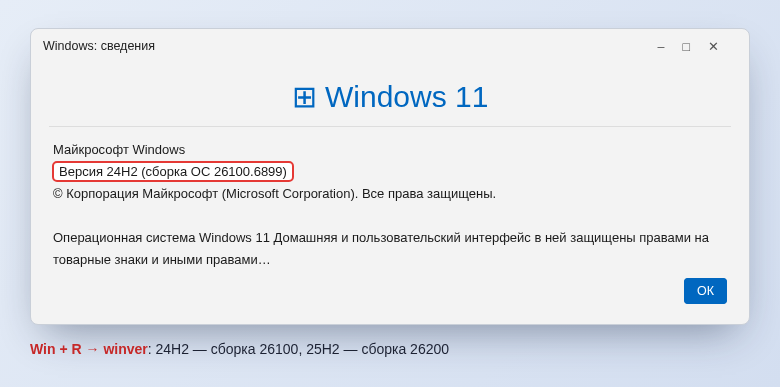
Для 24H2 номер сборки начинается с 26100, для 25H2 — с 26200. По данным Microsoft на момент подготовки статьи (октябрь 2026 года), сроки поддержки для редакций «Домашняя» и Pro такие:
- 24H2 — до 13 октября 2026 года;
- 25H2 — до 12 октября 2027 года;
- 26H2 — до октября 2028 года.
После окончания поддержки компьютер не выключится, но перестанет получать ежемесячные исправления безопасности. Актуальные даты всегда есть на странице «Сведения о выпуске Windows 11» на сайте Microsoft.
Перед обновлением
- Скопируйте важные файлы на внешний диск или в облако.
- Освободите на диске C хотя бы 20–30 ГБ, если предстоит полная установка.
- Создайте точку восстановления: в поиске наберите «Создание точки восстановления» → «Создать».
- Ноутбук подключите к зарядке, на время отключите VPN.
Способ 1. Через «Центр обновления Windows»
- Откройте «Параметры» → «Центр обновления Windows» и нажмите «Проверить наличие обновлений». Установите всё, что найдётся, и перезагрузитесь: включающий пакет работает только поверх свежих ежемесячных обновлений.
- Включите переключатель «Получайте последние обновления, как только они будут доступны» и проверьте обновления ещё раз.
- Когда появится блок «Обновление функций до Windows 11, версия 25H2», нажмите «Скачать и установить».
- Дождитесь загрузки и перезагрузите компьютер.
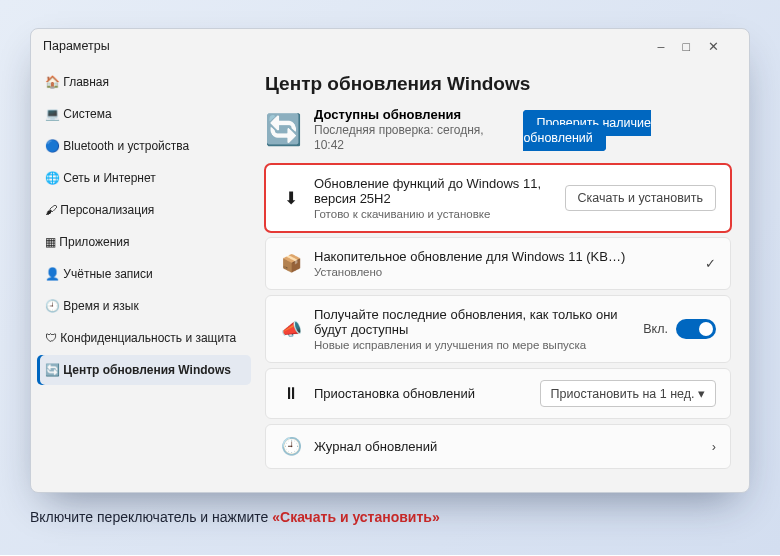
Если у вас 24H2, всё займёт несколько минут: версии 24H2 и 25H2 построены на одной основе, новые функции уже лежат на диске в «спящем» виде, а обновление их просто включает.
Теперь, когда вышла 26H2, «Центр обновления» может предложить сразу её — это нормально. Она ставится таким же маленьким пакетом поверх 24H2 или 25H2 и продлевает срок поддержки ещё на год дальше.
Способ 2. Включающий пакет вручную (только с 24H2)
Если «Центр обновления» ничего не предлагает, пакет можно скачать самостоятельно.
- Убедитесь, что установлены свежие накопительные обновления для 24H2 (минимум — от конца августа 2025 года, KB5064081, или любое более позднее).
- Откройте каталог обновлений Microsoft —
catalog.update.microsoft.com— и введите в поискKB5054156. - Скачайте файл для своей архитектуры: x64 — для обычных процессоров Intel и AMD, arm64 — для ноутбуков на Snapdragon.
- Запустите скачанный файл
.msuдвойным щелчком, согласитесь на установку и перезагрузитесь.
После перезагрузки проверьте winver — должно быть «Версия 25H2».
Способ 3. Помощник по установке
Для версий 23H2 и старше включающий пакет не подходит — нужна полная установка поверх системы. Проще всего сделать её фирменной утилитой «Помощник по установке Windows 11» (Windows 11 Installation Assistant) со страницы загрузки Windows 11 на сайте Microsoft.
- Скачайте и запустите
Windows11InstallationAssistant.exe. - Нажмите «Принять и установить». Утилита сама скачает образ и обновит систему, файлы и программы останутся на месте.
- Компьютером можно пользоваться, пока идёт загрузка; в конце потребуется перезагрузка.
Два важных замечания. Во-первых, «Помощник» всегда ставит самую свежую общедоступную версию — сейчас это уже может быть 26H2, а не 25H2. Во-вторых, страница загрузки программного обеспечения Microsoft с российских адресов может не открываться; в этом случае остаются способы 1 и 2.
Способ 4. Обновление с ISO-образа
Если есть официальный ISO-образ нужной версии, обновиться можно прямо из-под Windows.
- Щёлкните по ISO-файлу правой кнопкой мыши и выберите «Подключить» — образ появится как виртуальный диск.
- Запустите с него
setup.exe. - На экране выбора оставьте вариант «Сохранить личные файлы и приложения» и нажмите «Установить».
Образы берите только с сайта Microsoft: «сборки» с торрентов нередко содержат вырезанные компоненты и посторонние программы. Как записать образ на флешку для чистой установки, мы рассказывали в статье как создать загрузочную флешку Windows 11.
Если обновление не появляется или не ставится
- Обновление не предлагается. Возможно, для вашей модели действует «защитная блокировка»: Microsoft придерживает обновление, пока производитель не исправит несовместимый драйвер или программу. Сообщение об этом обычно видно в «Центре обновления». Лучше подождать, чем ставить в обход.
- Ошибка при установке. Откройте «Параметры» → «Система» → «Устранение неполадок» → «Другие средства устранения неполадок» и запустите средство для «Центра обновления Windows». Затем в «Терминале (Администратор)» выполните по очереди
DISM /Online /Cleanup-Image /RestoreHealthиsfc /scannow, перезагрузитесь и попробуйте снова. - Не хватает места. Удалите временные файлы в «Параметры» → «Система» → «Память».
- Обновления приостановлены. Проверьте, не стоит ли пауза: в «Центре обновления» должна быть кнопка «Возобновить обновления». О паузах мы писали в инструкции как отключить автоматические обновления Windows 11.
Частые вопросы
Пропадут ли файлы и программы?
Нет, все описанные способы — обновление поверх системы. Резервная копия нужна на случай сбоя, а не потому, что данные сотрутся.
Можно ли вернуться на прежнюю версию?
Да. После включающего пакета достаточно удалить его в «Центр обновления Windows» → «Журнал обновлений» → «Удалить обновления». После полной установки в течение 10 дней работает «Параметры» → «Система» → «Восстановление» → «Назад».
Что выбрать — 25H2 или 26H2?
Если система предлагает 26H2 — ставьте её: поддержка дольше, а установка такая же короткая. 25H2 имеет смысл, если 26H2 для вашего компьютера пока недоступна, а поддержка 24H2 уже заканчивается.
© kak2.ru



Оставить комментарий