
Как удалить ненужные встроенные приложения в Windows 11

Свежая Windows 11 приходит не пустой: в меню «Пуск» уже лежат Clipchamp, «Новости», пасьянсы, «Центр отзывов», Teams и пробные версии программ от производителя ноутбука. Места они занимают немного, но засоряют список приложений, а некоторые ещё и работают в фоне.
Убрать лишнее можно без «чистильщиков» и сомнительных сборок — всё нужное в системе уже есть. Ниже три штатных способа: от самого простого к самому мощному, и список того, что удалять не стоит.
- Большинство встроенных программ удаляется в «Параметры» → «Приложения» → «Установленные приложения» → «…» → «Удалить».
- То, что не удаляется через «Параметры», убирается командой
winget uninstallилиRemove-AppxPackageв Терминале. - Не трогайте Microsoft Store, «Установщик приложений», библиотеки VCLibs и .NET — от них зависят другие программы.
- Удалённое приложение всегда можно вернуть из Microsoft Store.
Что можно удалять, а что лучше оставить
Перед чисткой стоит договориться о простом правиле: удаляем только то, чьё назначение понятно. Если название ни о чём не говорит — сначала поищите, что это.
Обычно удаляют без последствий:
- Clipchamp, «Новости», «Погода», Solitaire Collection, «Советы», «Центр отзывов», «Техническая поддержка»;
- Microsoft Teams (личная версия), «Связь с телефоном», если телефон к компьютеру не подключаете;
- пробные антивирусы и фирменные «помощники» от производителя ноутбука, если не пользуетесь ими.
Сначала подумайте:
- приложения Xbox и Game Bar — нужны для Game Pass, записи экрана по
Win+Gи работы геймпада Xbox; - OneDrive — перед удалением проверьте, не синхронизируются ли через него папки «Рабочий стол» и «Документы», иначе файлы останутся только в облаке;
- фирменные утилиты ноутбука — через них часто настраиваются режимы вентиляторов, лимит заряда батареи и обновления BIOS.
Не трогайте: Microsoft Store, «Установщик приложений» (App Installer), всё, в названии чего есть VCLibs, .NET, UI.Xaml, а также компоненты оболочки вроде меню «Пуск». Без них перестанут запускаться другие программы.
Способ 1. Через «Параметры»
Самый безопасный путь: система не даст удалить то, без чего не может работать.
- Нажмите
Win+Iи откройте «Приложения» → «Установленные приложения». - В поле «Сортировка» выберите «Дата установки» или «Размер» — предустановленные программы соберутся рядом.
- Нажмите на три точки «…» справа от ненужного приложения и выберите «Удалить», затем подтвердите.
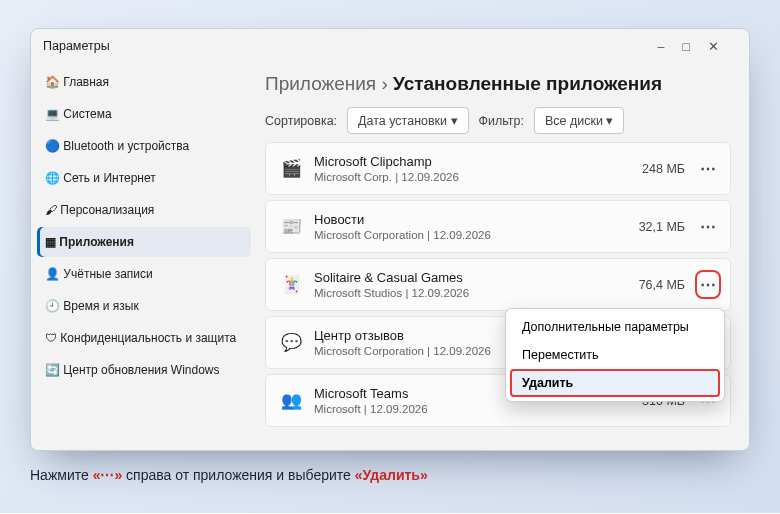
Если пункт «Удалить» серый, приложение считается системным — для него подойдут способы ниже.
Ещё быстрее — прямо из меню «Пуск»: щёлкните по значку правой кнопкой мыши и выберите «Удалить». Рекламные ярлыки, которые на самом деле ещё не установлены, убираются пунктом «Открепить от начального экрана».
Способ 2. Через winget
В Windows 11 встроен менеджер пакетов winget. Он удаляет и те программы, для которых в «Параметрах» кнопка недоступна.
- Щёлкните правой кнопкой по кнопке «Пуск» и выберите «Терминал (Администратор)».
- Посмотрите список установленного:
winget list. При первом запуске согласитесь с условиями источника — введитеY. - Удалите приложение по имени из списка, например:
winget uninstall "Microsoft Clipchamp"
Если имён с таким словом несколько, winget покажет варианты и попросит уточнить — тогда укажите идентификатор из колонки «ИД»: winget uninstall --id Clipchamp.Clipchamp_yxz26nhyzhsrt.
Способ 3. Через PowerShell
Самый гибкий, но и самый «острый» инструмент: PowerShell удалит всё, что вы попросите, без вопросов. Поэтому сначала создайте точку восстановления: наберите в поиске «Создание точки восстановления», в открывшемся окне нажмите «Создать».
В том же «Терминале (Администратор)» выполните команду, чтобы увидеть внутренние имена пакетов:
Get-AppxPackage | Select Name, PackageFullNameУдаление выглядит так: часть имени между звёздочками, затем команда удаления.
Get-AppxPackage *BingNews* | Remove-AppxPackage
Get-AppxPackage *SolitaireCollection* | Remove-AppxPackage
Get-AppxPackage *FeedbackHub* | Remove-AppxPackage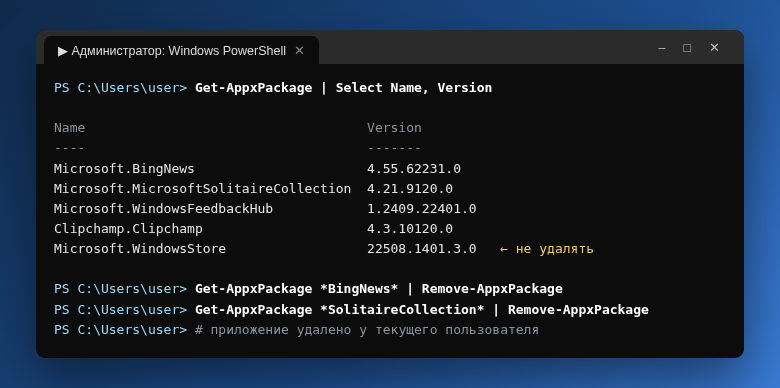
Есть нюанс: так приложение исчезает только у текущего пользователя. Копия остаётся в «заготовке» системы и появится у каждой новой учётной записи. Чтобы убрать и её, найдите пакет в списке подготовленных и удалите:
Get-AppxProvisionedPackage -Online | Select DisplayName, PackageName
Remove-AppxProvisionedPackage -Online -PackageName ПОЛНОЕ_ИМЯ_ПАКЕТА
На домашнем компьютере с одной учётной записью этот шаг необязателен.
Если жалко удалять: запретите работу в фоне
Приложение нужно раз в полгода, но не хочется, чтобы оно висело в памяти? Откройте «Параметры» → «Приложения» → «Установленные приложения», нажмите «…» → «Дополнительные параметры» и в блоке «Разрешения для фоновых приложений» выберите «Никогда». Такой пункт есть только у приложений из Microsoft Store.
Обычные программы, которые стартуют вместе с системой, отключаются в автозагрузке — об этом у нас есть отдельная инструкция: как убрать программы из автозагрузки Windows.
Частые вопросы
Как вернуть удалённое приложение?
Откройте Microsoft Store, найдите приложение по названию и нажмите «Получить» или «Установить». Все стандартные программы Windows там есть и бесплатны.
Почему приложения возвращаются после обновления?
Крупные обновления Windows иногда заново ставят часть стандартного набора. Это нормально: после обновления пройдитесь по списку ещё раз — на это уйдёт пара минут.
Можно ли удалить Microsoft Edge?
Штатной кнопки для этого в российских версиях Windows нет: Edge используется системой для показа справки и некоторых окон. Достаточно назначить другой браузер по умолчанию в «Параметры» → «Приложения» → «Приложения по умолчанию» и открепить Edge от панели задач.
Стоит ли пользоваться скриптами-«деблоатерами» из интернета?
Они делают то же самое, что описано выше, только разом и без объяснений — заодно могут отключить нужные службы. Ручная чистка занимает 10–15 минут, зато вы точно знаете, что изменили.
© kak2.ru



Оставить комментарий