
Как поставить пароль на Telegram

Телефон берут дети, на ноутбуке работает вся семья, а коллеги видят экран рабочего компьютера — и все они могут случайно или намеренно открыть ваш Telegram. Чтобы переписка не была доступна каждому, у кого в руках ваше устройство, в Telegram есть встроенный код-пароль: без него приложение не откроется.
Расскажем, как поставить пароль на Telegram на Android, iPhone и компьютере, чем код-пароль отличается от облачного пароля и что делать, если вы его забыли.
- На телефоне: «Настройки» → «Конфиденциальность» → «Код-пароль» (на iPhone — «Код-пароль и Face ID») → «Включить код-пароль».
- На компьютере: «Настройки» → «Конфиденциальность» → «Локальный код-пароль».
- Код-пароль защищает приложение на конкретном устройстве, а облачный пароль — аккаунт от входа с чужих устройств. Лучше включить оба.
- Если забыли код-пароль, придётся переустановить Telegram и войти заново; облачные чаты сохранятся, секретные — пропадут.
Как поставить код-пароль на Android
- Откройте Telegram и перейдите в «Настройки» (вкладка внизу или меню ☰ в старых версиях).
- Выберите «Конфиденциальность».
- Нажмите «Код-пароль» → «Включить код-пароль».
- Введите четырёхзначный PIN-код. Чтобы задать пароль длиннее или с буквами, нажмите на «PIN-код» вверху экрана и выберите «Пароль».
- Повторите код для подтверждения.
После этого в том же разделе появятся дополнительные настройки:
- «Автоблокировка» — через сколько минут без использования Telegram заблокируется. Варианты от минуты до нескольких часов.
- «Разблокировка отпечатком пальца» — чтобы не вводить код каждый раз.
- «Показывать содержимое в переключателе приложений» — если выключить, в списке открытых приложений вместо переписки будет пустой экран, а скриншоты в Telegram станут недоступны.
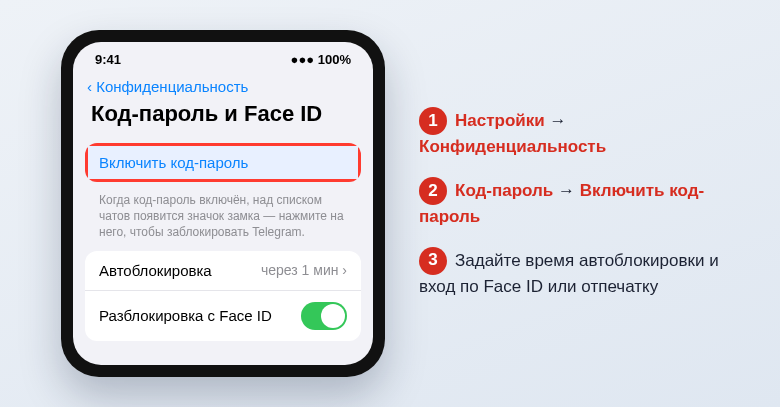
Как поставить код-пароль на iPhone
- Откройте вкладку «Настройки» → «Конфиденциальность».
- Выберите «Код-пароль и Face ID» (или «Код-пароль и Touch ID» на iPhone с кнопкой «Домой»).
- Нажмите «Включить код-пароль», введите и повторите код. В «Параметрах код-пароля» можно выбрать четыре или шесть цифр либо произвольный пароль.
- Включите «Разблокировка с Face ID» и задайте время «Автоблокировки».
Как быстро заблокировать Telegram
Когда код-пароль включён, над списком чатов появляется значок замка 🔓. Нажмите на него — и Telegram сразу заблокируется, не дожидаясь таймера автоблокировки. Удобно, если вы отдаёте телефон другому человеку.
Как поставить пароль на Telegram на компьютере
- В Telegram Desktop откройте меню ☰ → «Настройки» → «Конфиденциальность».
- Найдите раздел «Локальный код-пароль» и нажмите «Включить локальный код-пароль».
- Введите и повторите пароль, нажмите «Сохранить».
- Настройте автоблокировку — через сколько минут простоя приложение запросит пароль.
Заблокировать Telegram Desktop вручную можно значком замка над списком чатов или сочетанием Ctrl + L. В Telegram для macOS код-пароль включается в «Настройки» → «Конфиденциальность» → «Код-пароль».
Код-пароль задаётся отдельно на каждом устройстве: включив его на телефоне, вы не защитите компьютер, и наоборот.
Код-пароль и облачный пароль — в чём разница
- Код-пароль — замок на приложение на этом устройстве. Защищает от тех, кто взял ваш телефон или сел за ваш компьютер. Хранится только на устройстве.
- Облачный пароль — пароль на аккаунт. Его спросят при входе в ваш Telegram на новом устройстве после кода из SMS. Защищает от угона аккаунта, если кто-то перехватит код. Включается там же: «Настройки» → «Конфиденциальность» → «Облачный пароль».
Для надёжной защиты включите оба. Код-пароль разумно делать отличным от PIN-кода телефона: если кто-то подсмотрел, как вы разблокируете экран, второй замок его остановит.
Если забыли код-пароль
Восстановить код-пароль нельзя — он хранится только на устройстве, и Telegram не знает его. Единственный выход:
- Удалите Telegram (на Android можно также очистить данные приложения в настройках телефона).
- Установите заново и войдите по номеру телефона (и облачному паролю, если он включён).
Обычные чаты, группы и каналы хранятся в облаке и вернутся. А вот секретные чаты и несохранённые черновики пропадут — они существуют только на устройстве.
Альтернатива: системная блокировка приложений
Многие Android-смартфоны (Xiaomi, Samsung, Honor и другие) умеют ставить пароль на любое приложение средствами системы. Это удобно, если вы хотите защитить сразу несколько мессенджеров одинаково. Подробнее — в статье как поставить пароль на приложение на Android. На iPhone начиная с iOS 18 можно заблокировать приложение Face ID: нажмите на значок Telegram и удерживайте → «Требовать Face ID».
Частые вопросы
Будут ли приходить уведомления, если Telegram заблокирован?
Да, но текст сообщений в уведомлениях может скрываться. Это настраивается в разделе уведомлений: можно показывать только имя отправителя.
Можно ли поставить пароль только на один чат?
Нет, код-пароль блокирует всё приложение. Для отдельных разговоров используйте секретные чаты или папку с архивом.
Защитит ли код-пароль от взлома аккаунта?
Нет, он защищает только это устройство. От угона аккаунта защищает облачный пароль.
Пара минут в настройках «Конфиденциальности» — и ваш Telegram не откроет никто, кроме вас. Не забудьте включить и облачный пароль, чтобы защитить аккаунт целиком.
© kak2.ru



Оставить комментарий