
Как восстановить доступ к аккаунту Google
Без аккаунта Google на Android не скачать приложения, не восстановить контакты и фото, не зайти в Gmail и YouTube. Забыли пароль, потеряли телефон с кодами или аккаунт взломали — вернуть доступ можно через официальную форму восстановления, но у неё свои правила, и от того, как вы её пройдёте, зависит результат.
Разберём пошагово, как восстановить аккаунт Google, если забыли пароль, адрес почты или нет доступа к номеру телефона, и как повысить шансы, когда автоматическая проверка отказывает.
- Откройте страницу восстановления
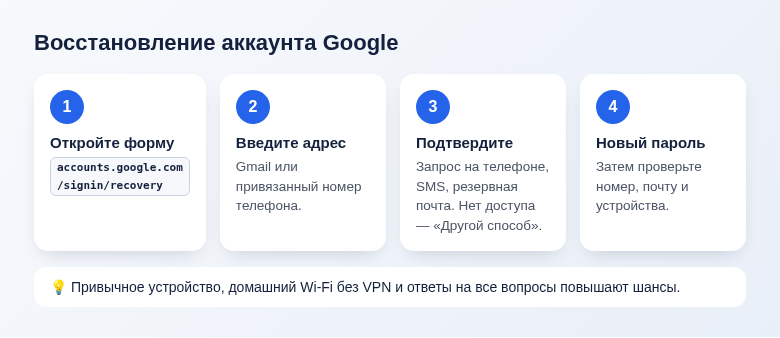
accounts.google.com/signin/recoveryи введите адрес почты или номер телефона. - Подтвердите личность кодом на телефон, письмом на резервную почту или запросом на устройстве, где вы уже вошли.
- Проходите восстановление с привычного телефона или компьютера, из дома, и отвечайте на все вопросы, даже если не уверены.
- Служба поддержки Google не восстанавливает аккаунты по телефону — только через эту форму, при неудаче её можно пройти повторно.
Если забыли пароль
- Откройте
accounts.google.com/signin/recovery(или нажмите «Забыли пароль?» на странице входа). - Введите адрес Gmail или номер телефона, привязанный к аккаунту, и нажмите «Далее».
- Google предложит способы подтверждения — в зависимости от того, что привязано к аккаунту:
- уведомление на телефоне или планшете, где вы уже вошли в этот аккаунт, — нажмите «Да, это я»;
- код в SMS или звонок на привязанный номер;
- код на резервный адрес электронной почты;
- ввод последнего пароля, который вы помните.
- Если предложенный способ вам недоступен, нажмите «Другой способ» — Google покажет следующий вариант.
- После подтверждения придумайте новый пароль, который вы не использовали раньше.
Если забыли адрес почты
На странице входа нажмите «Забыли адрес электронной почты?». Введите привязанный номер телефона или резервную почту, затем имя и фамилию, указанные в аккаунте. На телефон или резервный адрес придёт код, после чего Google покажет список аккаунтов, связанных с этими данными.
Ещё варианты: поищите адрес в старых письмах от Google на других ящиках, у знакомых в переписке с вами или в настройках телефона Android — «Настройки» → «Google» или «Аккаунты».
Если нет доступа к номеру телефона
Это самая сложная ситуация. Что поможет:
- Устройство, где вы уже вошли. Если на старом телефоне, планшете или компьютере аккаунт ещё открыт, Google может прислать туда запрос подтверждения. Не выходите из аккаунта на этом устройстве!
- Резервная почта. Код придёт на неё, а восстановление может занять несколько дней — Google присылает ссылку после проверки.
- Резервные коды, если вы когда-то их сохраняли при настройке двухэтапной аутентификации.
- Восстановление номера у оператора. Если номер был ваш, восстановите сим-карту в салоне оператора по паспорту — это часто быстрее любой формы.
С SMS от Google на российские номера время от времени бывают перебои. Если код не приходит, подождите несколько минут, попробуйте вариант со звонком или другой способ подтверждения. Общие причины, по которым не доходят коды, мы разобрали в статье «Не приходит SMS с кодом».
Как повысить шансы на восстановление
Автоматическая система Google оценивает, насколько вы похожи на настоящего владельца. Поэтому:
- Используйте привычное устройство — телефон или компьютер, с которого вы раньше входили в аккаунт, и привычный браузер.
- Проходите восстановление из привычного места: дома или на работе, через обычный домашний Wi-Fi. Выключите VPN — он показывает чужое местоположение.
- Отвечайте на все вопросы. Не пропускайте ни один; если не уверены, лучше назовите примерный ответ.
- Вспомните любой старый пароль. Даже пароль, который был несколько лет назад, помогает подтвердить личность.
- Указывайте рабочую почту для связи и проверяйте папку «Спам»: ответ от Google может попасть туда.
Если попытка не удалась, можно повторить её позже — желательно с другого привычного устройства. Быстрых обходных путей нет: сайты и люди, которые обещают «восстановить аккаунт Google за деньги», — почти всегда мошенники.
Если аккаунт взломали
Пройдите ту же процедуру восстановления. Google учитывает, что пароль и номер могли сменить, и предложит способы на основе старых данных. После возврата доступа сразу:
- Задайте новый пароль.
- Откройте
myaccount.google.com→ «Безопасность» и проверьте номер телефона, резервную почту и список устройств. - Выйдите на незнакомых устройствах и удалите сторонние приложения с доступом, которых вы не узнаёте.
- Проверьте в Gmail пересылку и фильтры.
- Включите двухэтапную аутентификацию.
Как подстраховаться заранее
- Добавьте в аккаунт актуальный номер телефона и резервную почту (лучше на другом сервисе, например Яндекс или Mail.ru).
- Создайте и сохраните резервные коды: «Безопасность» → «Двухэтапная аутентификация» → «Резервные коды».
- Добавьте ключ доступа (passkey) на свой телефон — с ним можно войти без пароля.
- Раз в год запускайте «Проверку безопасности» в аккаунте.
Частые вопросы
Можно ли позвонить в Google, чтобы восстановить аккаунт?
Нет, для обычных аккаунтов поддержка по телефону не восстанавливает доступ. Единственный путь — форма восстановления.
Сколько ждать ответа?
Иногда доступ возвращается сразу, иногда Google просит подождать несколько дней для проверки и потом присылает ссылку на указанную почту.
Что будет с удалённым аккаунтом?
Недавно удалённый аккаунт можно попробовать восстановить той же формой. Если прошло много времени, данные могут быть удалены безвозвратно.
Главное правило — проходить восстановление спокойно, с привычного устройства и из дома, отвечая на все вопросы. А после успешного входа потратьте пять минут на резервную почту и коды, чтобы следующий раз не наступил.
© kak2.ru



Оставить комментарий