
Как узнать, кто подключён к вашему Wi-Fi

Интернет стал медленным, индикатор Wi-Fi на роутере мигает даже ночью, когда все устройства выключены, — и закрадывается мысль, что к сети подключился сосед. Проверить это можно за пару минут: роутер ведёт список всех устройств, которые к нему подключены.
Расскажем, где найти этот список у популярных роутеров, как понять, какое устройство чьё, и что делать, если в сети обнаружился посторонний.
- Список подключённых устройств есть в настройках роутера: откройте 192.168.0.1 или 192.168.1.1 и найдите раздел «Клиенты», «Устройства» или «Карта сети».
- Посмотреть его можно и в приложении роутера на телефоне или в сканере сети вроде Fing.
- Свои устройства опознавайте по имени и MAC-адресу; учтите, что телефоны часто используют случайный MAC для каждой сети.
- Нашли чужое устройство — смените пароль Wi-Fi, включите WPA2/WPA3 и отключите WPS.
Способ 1. В настройках роутера
Самый точный способ: роутер знает обо всех, кому выдал адрес.
- Подключитесь к своей сети с компьютера или телефона.
- Откройте в браузере адрес роутера: обычно
192.168.0.1или192.168.1.1. У Keenetic —my.keenetic.net, у TP-Link —tplinkwifi.net. Точный адрес и пароль по умолчанию указаны на наклейке на корпусе. - Войдите с логином и паролем администратора.
- Найдите список устройств. Где он обычно лежит:
- TP-Link — «Карта сети» → «Клиенты» или «Дополнительные настройки» → «Сеть» → «DHCP-сервер» → список клиентов;
- Keenetic — «Список устройств» (там же разделение на зарегистрированные и незарегистрированные);
- ASUS — «Карта сети» → значок «Клиенты»;
- Xiaomi — раздел «Устройства» на главной странице;
- роутеры провайдеров (Ростелеком, МТС, Билайн и др.) — «Статус», «Устройства» или «Домашняя сеть». Меню зависит от модели.
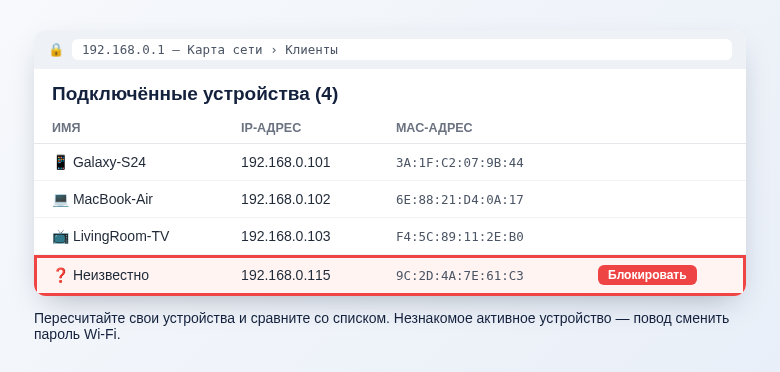
В списке вы увидите имя устройства (например, «Galaxy-S24» или «MacBook-Air»), его IP-адрес и MAC-адрес — уникальный идентификатор сетевой карты.
Способ 2. В приложении роутера
Если роутер настроен через фирменное приложение (Keenetic, TP-Link Tether или Deco, ASUS Router, Mi Home), список клиентов есть прямо на главном экране. Приложения удобнее веб-интерфейса: часто показывают тип устройства значком, скорость каждого клиента и позволяют заблокировать его одной кнопкой.
Способ 3. Сканер сети на телефоне
Если доступа к настройкам роутера нет — например, вы в съёмной квартире, — можно просканировать сеть приложением вроде Fing для Android и iPhone. Оно опрашивает адреса в вашей сети и показывает найденные устройства, часто с производителем. Сканер видит только тех, кто сейчас в сети и отвечает на запросы, поэтому список бывает неполным, а заблокировать чужака из приложения не получится.
На компьютере с Windows грубую картину даёт команда arp -a в командной строке: она выводит IP- и MAC-адреса устройств, с которыми компьютер недавно обменивался данными. Но это не полный список клиентов роутера.
Как понять, где ваше устройство
Посчитайте всё, что у вас подключается к Wi-Fi: телефоны, ноутбуки, телевизор, приставку, колонку, умные лампочки, робот-пылесос, камеру. Набирается неожиданно много. Затем сопоставьте со списком:
- По имени. Большинство устройств представляются понятным именем модели или владельца.
- По MAC-адресу. На Android он есть в «Настройки» → «О телефоне» → «Общая информация» или в свойствах сети Wi-Fi; на iPhone — «Настройки» → «Wi-Fi» → значок ⓘ рядом с сетью → «Адрес Wi-Fi». На Windows — команда
ipconfig /all, строка «Физический адрес». - Методом исключения. Выключите Wi-Fi на подозрительном, по вашему мнению, своём устройстве и обновите список — пропадёт ли строка.
Важная деталь: современные iPhone и Android по умолчанию используют частный (случайный) MAC-адрес для каждой сети. Поэтому MAC в списке роутера может не совпадать с «заводским» адресом телефона, а безымянное устройство с непонятным адресом часто оказывается вашим же телефоном. Смотрите адрес именно в свойствах подключения к вашей сети.
Что делать, если подключился чужой
- Смените пароль Wi-Fi на длинный и сложный — после этого все устройства отключатся, и вам нужно будет заново подключить свои. Как это сделать на разных роутерах, мы подробно описали в статье о смене пароля на Wi-Fi роутере.
- Включите шифрование WPA2 или WPA3. Режимы WEP и «открытая сеть» небезопасны.
- Отключите WPS. Подключение по кнопке или PIN-коду удобно, но старые реализации WPS уязвимы к подбору.
- Смените пароль администратора роутера, если он остался заводским (admin/admin). Иначе тот, кто попал в сеть, может зайти и в настройки.
- Заблокируйте устройство в списке клиентов — у большинства роутеров есть кнопка «Блокировать» или фильтрация по MAC-адресам. Это временная мера: MAC-адрес легко подменить, поэтому главное — пароль.
- Сделайте гостевую сеть для гостей и умных устройств, чтобы не раздавать основной пароль всем подряд.
Частые вопросы
В списке больше устройств, чем у меня есть. Это взлом?
Не обязательно. Одно устройство может появиться дважды — в диапазонах 2,4 и 5 ГГц или со старым и новым случайным MAC. Ещё в списке бывают устройства, которые давно отключились, но запись о них не удалена. Подозрительно, если незнакомое устройство активно и качает трафик.
Можно ли узнать, чьё именно это устройство?
Обычно нет: роутер показывает только имя, производителя по MAC и адрес. Определить владельца без доступа к устройству не получится, да и не нужно — достаточно его отключить.
Может ли сосед подключиться, если пароль сложный?
При WPA2/WPA3, длинном пароле и выключенном WPS — практически нет. Чаще чужие оказываются в сети, потому что пароль кому-то сообщили или он записан на наклейке, которую видели.
Раз в несколько месяцев полезно заглядывать в список клиентов роутера. Если там появилось чужое — сменить пароль и отключить WPS обычно достаточно, чтобы закрыть сеть надёжно.
© kak2.ru


Оставить комментарий