
Как поменять пароль на Wi-Fi роутере

Пароль от домашнего Wi-Fi стоит сменить, если он остался заводским с наклейки, если его знает полподъезда или если интернет вдруг стал медленным и в списке устройств на роутере появились незнакомые. Делается это за пять минут через настройки роутера — с компьютера или прямо с телефона.
Ниже — общий порядок для любого роутера, где искать нужный пункт у TP-Link, Keenetic, ASUS, Xiaomi и роутеров провайдеров, каким должен быть новый пароль и что делать, если не получается войти в настройки.
- Подключитесь к роутеру и откройте в браузере его адрес — обычно
192.168.0.1или192.168.1.1(он указан на наклейке снизу). - Войдите с логином и паролем администратора (заводские тоже на наклейке).
- Найдите раздел «Беспроводной режим» / «Wi-Fi» / «Беспроводная сеть» и поле «Пароль» или «Ключ сети».
- Выберите защиту WPA2 или WPA3, задайте пароль от 12 символов и сохраните.
- После этого заново подключите все устройства с новым паролем.
Шаг 1. Найдите адрес роутера и пароль администратора
Все настройки роутера находятся в его веб-интерфейсе — специальной странице, которая открывается в браузере. Где взять данные для входа:
- Наклейка на дне роутера. Там указан адрес (например,
192.168.0.1,tplinkwifi.net,my.keenetic.net,router.asus.com) и заводские логин и пароль администратора — частоadmin/adminили уникальный пароль. - Адрес шлюза на компьютере или телефоне. Если наклейки нет, посмотрите IP-адрес шлюза в свойствах сети Wi-Fi — это и есть адрес роутера. Как его найти в Windows и macOS, мы рассказывали в статье как узнать IP-адрес компьютера.
Не путайте два пароля: пароль администратора нужен для входа в настройки роутера, а пароль Wi-Fi — для подключения устройств к сети. Меняем мы второй, но заодно стоит сменить и первый, если он заводской.
Шаг 2. Войдите в настройки роутера
- Подключитесь к роутеру — по Wi-Fi или кабелем. Через мобильный интернет настройки не откроются.
- Откройте любой браузер и введите адрес роутера в адресную строку (не в поиск).
- Введите логин и пароль администратора.
У многих производителей есть и приложения для телефона: Tether или Deco у TP-Link, Keenetic, ASUS Router, Mi Home или Xiaomi Wi-Fi. В них пароль меняется в разделе с настройками Wi-Fi — логика та же, что и в браузере.
Шаг 3. Смените пароль Wi-Fi
Нужный раздел называется по-разному, но его всегда легко узнать: там же задаётся имя сети (SSID) и тип защиты.
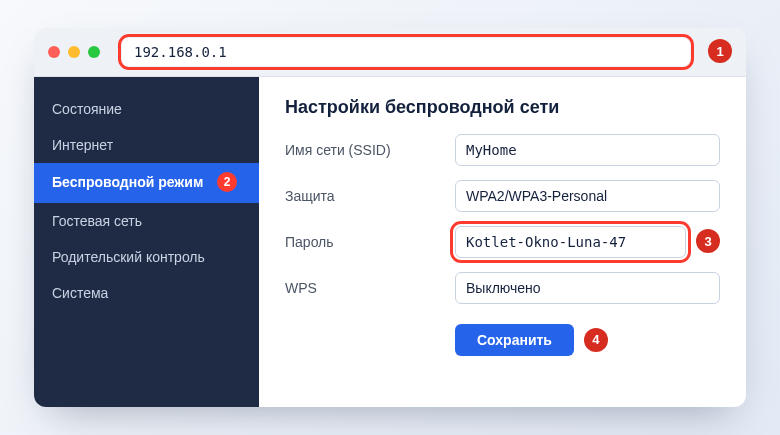
TP-Link
В современном интерфейсе: «Дополнительные настройки» → «Беспроводной режим» → «Настройки беспроводного режима», поле «Пароль». Можно и проще — на вкладке «Базовая настройка» → «Беспроводной режим». В старых зелёных прошивках путь такой: «Беспроводной режим» → «Защита беспроводного режима» → поле «Пароль беспроводной сети».
Keenetic
Откройте «Мои сети и Wi-Fi» → «Домашняя сеть». В блоке беспроводной сети измените поле «Пароль» и нажмите «Сохранить».
ASUS
Зайдите в «Беспроводная сеть» → вкладка «Общие». Пароль задаётся в поле «Предварительный ключ WPA». Если роутер двухдиапазонный и сети 2,4 и 5 ГГц настроены раздельно, поменяйте пароль в обеих.
Xiaomi
В веб-интерфейсе (обычно 192.168.31.1) откройте «Настройки» → «Настройки Wi-Fi» и измените пароль для каждого диапазона. В приложении Mi Home или Xiaomi Wi-Fi пароль меняется в настройках самого роутера.
Роутеры провайдеров
У «Ростелекома», «Дом.ру», «Билайна» и других провайдеров стоят роутеры разных моделей, часто с фирменной прошивкой. Ищите раздел «WLAN», «Wi-Fi» или «Сеть» → «Беспроводная сеть», подраздел «Безопасность». Некоторые провайдеры позволяют сменить пароль Wi-Fi и в личном кабинете или приложении — проверьте, есть ли там такая функция.
После ввода нового пароля обязательно нажмите «Сохранить» или «Применить». Роутер перезапустит Wi-Fi, и все устройства отключатся — это нормально.
Какой пароль поставить
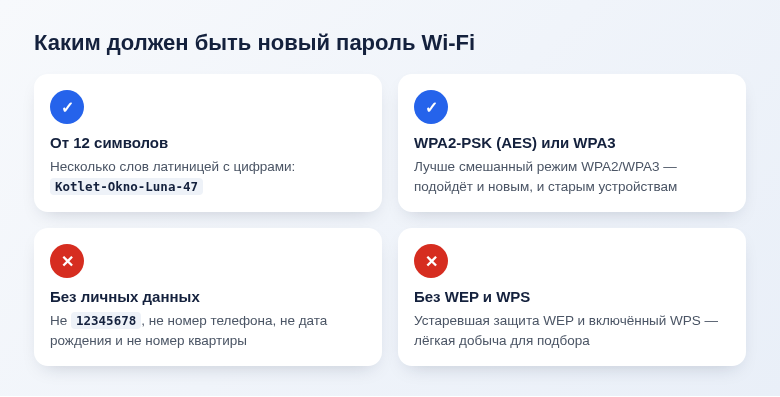
- Длина — от 12 символов. Технически роутер примет и 8, но длинный пароль подобрать гораздо сложнее. Удобно взять 3–4 несвязанных слова латиницей с цифрами:
Kotlet-Okno-Luna-47. - Без личных данных. Номер квартиры, телефон, дата рождения и имя кота — первое, что пробуют подобрать.
- Только латиница, цифры и обычные символы. Кириллица и экзотические знаки иногда не принимаются телевизорами и умными устройствами.
- Тип защиты — WPA2-PSK (AES) или WPA3. Если есть режим «WPA2/WPA3», выбирайте его: новые устройства будут работать по WPA3, старые — по WPA2. От WEP и «открытой сети» откажитесь.
Заодно отключите WPS, если вы им не пользуетесь: эта функция подключения по кнопке или PIN-коду — известное слабое место многих роутеров.
После смены пароля
Все устройства, которые помнили старый пароль, перестанут подключаться. На каждом из них нужно «забыть» сеть и подключиться заново:
- на iPhone: «Настройки» → «Wi-Fi» → «i» у сети → «Забыть эту сеть»;
- на Android: настройки Wi-Fi → шестерёнка у сети → «Удалить» или «Забыть»;
- на телевизорах, приставках, камерах и умных колонках — через их настройки сети или приложение.
Если гостям пароль нужен часто, включите на роутере гостевую сеть с отдельным паролем — тогда основной пароль не придётся раздавать.
Если не получается войти в настройки
Страница роутера не открывается
Проверьте, что устройство подключено именно к этому роутеру, а не к мобильному интернету. Отключите VPN. Попробуйте другой адрес: 192.168.0.1, 192.168.1.1 или адрес шлюза из свойств сети.
Не подходит пароль администратора
Если заводской пароль уже меняли и его никто не помнит, остаётся сброс: зажмите кнопку Reset на роутере на 10–15 секунд, пока индикаторы не мигнут. Роутер вернётся к заводским настройкам, и войти можно будет с данными с наклейки. Но сброс стирает и настройки подключения к провайдеру — держите под рукой договор с логином и паролем для интернета или позвоните в поддержку провайдера.
Сменил пароль, а интернета нет
Убедитесь, что вы поменяли пароль Wi-Fi, а не пароль подключения к провайдеру (раздел «Интернет», «WAN», «PPPoE») — его трогать не нужно. Если по ошибке изменили его, верните прежний из договора.
Частые вопросы
Как посмотреть текущий пароль Wi-Fi, если забыли его?
Он указан в том же разделе настроек роутера, где задаётся новый пароль. Ещё его можно посмотреть на устройстве, которое уже подключено к сети: Windows показывает его в свойствах сети, а Android часто через QR-код.
Отключатся ли соседи после смены пароля?
Отключатся все устройства со старым паролем, и без нового они больше не подключатся. Проверьте потом список подключённых устройств на роутере: посторонних там быть не должно.
Можно ли поменять пароль, когда вы не дома?
Через браузер по адресу роутера не получится, нужно быть подключённым к нему. Удалённо это иногда можно сделать в приложении производителя или в личном кабинете провайдера, если там есть такая функция.
Как часто нужно менять пароль от Wi-Fi?
Обязательного срока нет: длинный надёжный пароль можно не менять годами. Сменить его нужно, если он куда-то утёк, вы раздали его многим людям или на роутере появились незнакомые устройства.
© kak2.ru



Оставить комментарий