
Как отключить рекламу в Яндекс Браузере

Всплывающие окна на полэкрана, видео со звуком перед статьёй, баннеры, которые нельзя закрыть, — с такой рекламой Яндекс Браузер умеет бороться сам. Встроенная фильтрация убирает мешающую и шокирующую рекламу, но обычные рекламные блоки на сайтах оставляет. Чтобы скрыть почти всю рекламу, понадобится блокировщик-расширение.
Расскажем, как включить встроенную защиту на компьютере, Android и iPhone, как поставить блокировщик, как убрать рекламные уведомления от сайтов и что делать, если реклама появляется даже там, где её быть не должно.
- На компьютере: ☰ → Настройки → Инструменты, раздел «Блокировка рекламы» — включите обе опции.
- На Android: ⋮ → Настройки → Блокировка содержимого → Блокировка рекламы.
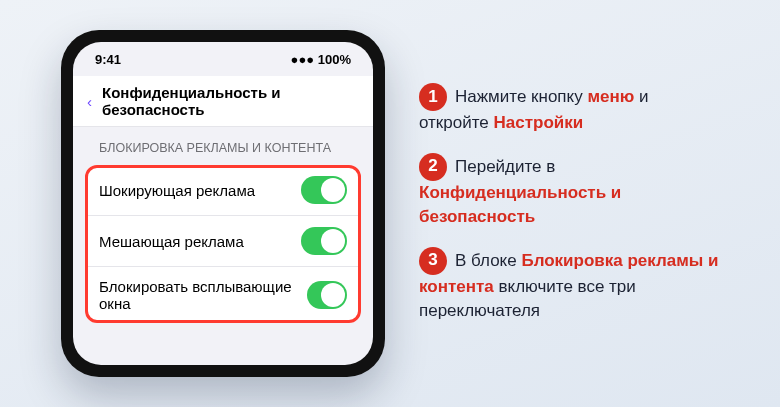
- На iPhone: Настройки → Конфиденциальность и безопасность, раздел «Блокировка рекламы и контента».
- Встроенный фильтр убирает только мешающую и шокирующую рекламу; для остальной нужен блокировщик, например AdGuard.
- Спам в углу экрана — это уведомления сайтов, их отключают в Настройки → Сайты.
Что умеет встроенная блокировка
В Яндекс Браузере есть собственный фильтр рекламы, и он включён по умолчанию. Он отсекает два вида рекламы:
- Мешающую — полноэкранные блоки с обратным отсчётом, большие всплывающие окна по центру страницы, видеоролики, которые сами включают звук, баннеры во всю ширину, приклеенные к верху или низу окна.
- Шокирующую — объявления с неприятными и откровенными картинками, а также рекламу, которая обманом ведёт на сомнительные сайты.
Остальная реклама при этом показывается: сам Яндекс в справке прямо пишет, что полностью отключить рекламу встроенными средствами нельзя. Если вам мешает любая реклама, переходите к разделу о расширениях.
Как включить фильтр на компьютере
- Нажмите кнопку меню ☰ в правом верхнем углу и выберите «Настройки».
- Откройте вкладку «Инструменты».
- В разделе «Блокировка рекламы» включите опцию «Блокировать рекламу, мешающую просмотру страниц» и «Блокировать шокирующую рекламу».
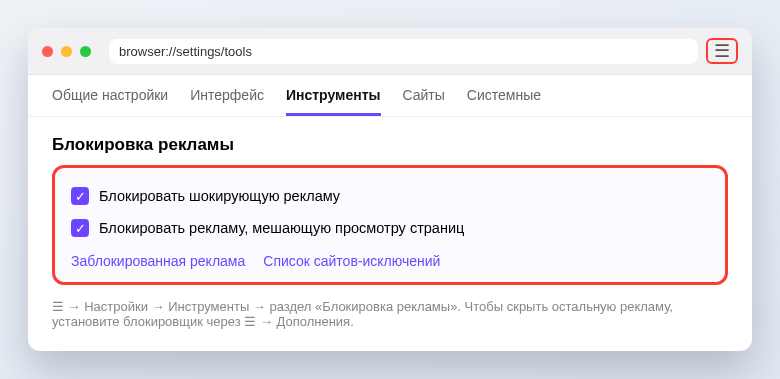
Там же есть два полезных списка. «Заблокированная реклама» — сюда можно вручную добавить картинку-баннер, которую фильтр пропустил: нажмите «Добавить» и вставьте адрес изображения (его копируют через правый клик по баннеру → «Копировать адрес изображения»). «Список сайтов-исключений» — сайты, на которых реклама не блокируется. Если реклама вдруг перестала скрываться на каком-то сайте, проверьте, нет ли его в исключениях.
Ещё один источник рекламы — рекламный баннер на новой вкладке под Табло. По умолчанию он выключен. Если баннер появился, откройте ☰ → Настройки → Интерфейс, в разделе «Вид экрана новой вкладки» нажмите «Настройки рекламы» и выключите «Рекламный баннер». Для этого нужно войти в аккаунт Яндекса.
Как включить фильтр на Android
- Нажмите ⋮ (три точки) и откройте «Настройки» (значок шестерёнки).
- В разделе «Блокировка содержимого» выберите «Блокировка рекламы».
- Включите «Блокировка шокирующей рекламы» и «Блокировка мешающей рекламы».
Мобильный браузер на Android поддерживает и сторонние блокировщики: подходят расширения, совместимые с Samsung Internet, например AdGuard Content Blocker. Установите такое приложение из магазина приложений, затем вернитесь в «Настройки» → «Блокировка содержимого» и включите его там. По справке Яндекса, функция пока находится в бета-тестировании и может быть доступна не у всех.
Как включить фильтр на iPhone
- Нажмите кнопку меню и откройте «Настройки».
- Перейдите в «Конфиденциальность и безопасность».
- В разделе «Блокировка рекламы и контента» включите «Шокирующая реклама», «Мешающая реклама» и «Блокировать всплывающие окна».
Как убрать всю рекламу: блокировщик-расширение
Расширения работают по собственным фильтрам и скрывают почти всю рекламу на сайтах, включая обычные баннеры и рекламу в видео. В версии для компьютера:
- Откройте ☰ → «Дополнения».
- Посмотрите, нет ли блокировщика среди предустановленных дополнений, — если есть, просто включите его переключателем.
- Если нет, внизу страницы откройте каталог дополнений для Яндекс Браузера, найдите AdGuard или другой блокировщик и нажмите «Добавить в Яндекс Браузер».
- Подтвердите установку. Значок расширения появится справа от адресной строки — через него блокировку можно временно выключить на конкретном сайте.
Яндекс Браузер построен на том же движке, что и Chrome, поэтому в нём работают и многие расширения из Chrome Web Store. Ставьте блокировщики только из официальных каталогов: под видом «блокировщика рекламы» нередко распространяют расширения, которые сами подсовывают рекламу.
Учтите, что сайты живут за счёт рекламы, и некоторые при включённом блокировщике просят отключить его или показывают урезанную версию страницы. Любимые сайты можно добавить в исключения расширения.
Реклама в углу экрана — это уведомления
Если сообщения «Вы выиграли», «Ваш компьютер заражён» и подобные выскакивают в углу экрана даже при закрытых сайтах, это не реклама на странице, а уведомления, на которые вы когда-то подписались кнопкой «Разрешить». Блокировщики их не убирают. Отключите так:
- Откройте ☰ → Настройки → Сайты.
- В разделе «Уведомления» нажмите «От прочих сайтов».
- На вкладке «Разрешена» найдите подозрительные сайты и нажмите «Запретить».
- Чтобы сайты больше не спрашивали разрешения, в разделе «Запросы на отправку уведомлений» включите «Не показывать запросы на отправку».
Если реклама не исчезает
- Реклама появляется на всех сайтах, даже на Википедии и Госуслугах, или открываются лишние вкладки. Это признак вредоносного расширения или программы. Откройте «Дополнения» и выключите всё незнакомое, затем проверьте компьютер антивирусом.
- Сменилась стартовая страница или поисковик. Тоже типичный след рекламного ПО. После удаления лишних расширений проверьте поиск по умолчанию в настройках.
- Реклама вернулась после очистки браузера. Если вы чистили данные, расширение могло слететь или сбросить настройки. Как правильно чистить браузер, читайте в статье как очистить историю и кэш в Яндекс Браузере.
Частые вопросы
Можно ли полностью отключить рекламу без расширений?
Нет. Встроенный фильтр Яндекс Браузера убирает только мешающую и шокирующую рекламу, остальную оставляет. Чтобы скрыть почти всю рекламу, нужен сторонний блокировщик.
Безопасно ли ставить AdGuard?
AdGuard — известный блокировщик, он есть в каталоге дополнений. Главное — устанавливайте его из официального каталога или с сайта разработчика, а не по ссылкам из рекламы и писем.
Как пожаловаться на рекламу?
В мобильной версии нажмите на значок в правом верхнем углу объявления и выберите «Пожаловаться». Если таких жалоб соберётся много, Яндекс может заблокировать источник рекламы для всех пользователей.
© kak2.ru



Оставить комментарий