
Как установить Windows 11 без учётной записи Microsoft
При установке Windows 11 Домашней и Pro система настойчиво требует подключиться к интернету и войти в учётную запись Microsoft. Кнопки «Пропустить» на этом экране нет, а знакомые лазейки Microsoft одну за другой закрывает в новых сборках.
Обойти требование всё ещё можно. Ниже — способы, которые работают на момент подготовки статьи (октябрь 2026): от самого надёжного, через загрузочную флешку, до запасного варианта, когда Windows уже установлена с аккаунтом Microsoft.
- Надёжнее всего записать флешку через Rufus и отметить в нём отказ от онлайн-учётной записи Microsoft.
- Если флешка уже готова, на экране выбора страны нажмите
Shift+F10и добавьте в реестр параметр BypassNRO. - Команды
oobe\bypassnroиstart ms-cxh:localonlyв свежих сборках Windows 11 уже не работают. - Запасной вариант: установить систему с аккаунтом, а потом создать локального пользователя в «Параметрах».
Что изменилось и почему старые советы не работают
Долгое время хватало ввести на этапе настройки команду oobe\bypassnro: после перезагрузки появлялась кнопка «У меня нет интернета», и можно было создать обычного локального пользователя. В 2025 году Microsoft начала убирать этот скрипт из новых сборок. Потом перестала работать и команда start ms-cxh:localonly: в октябре 2025 года компания объявила в блоге Windows Insider, что убирает из программы установки известные способы создать локальную учётную запись.
Поэтому многие инструкции из интернета устарели. Сработает ли конкретный приём, зависит от того, насколько свежий у вас образ Windows. Самый предсказуемый вариант — подготовить флешку заранее.
Способ 1. Флешка через Rufus (самый надёжный)
Бесплатная программа Rufus умеет записывать образ Windows 11 со встроенным файлом ответов: программа установки сама пропускает экран входа в Microsoft и создаёт локального пользователя. Работает и с Домашней, и с Pro.
- Скачайте ISO-образ Windows 11 с сайта Microsoft, а Rufus — с официального сайта rufus.ie.
- Вставьте флешку на 8 ГБ или больше (всё, что на ней есть, будет удалено).
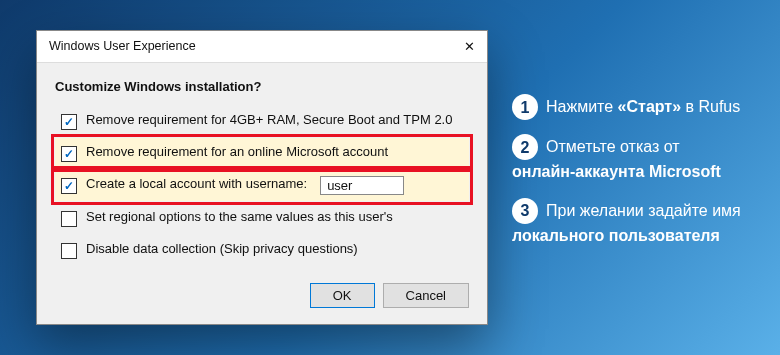
- В Rufus выберите флешку, нажмите «Выбрать» и укажите ISO-файл, затем нажмите «Старт».
- Появится окно настройки установки Windows. Отметьте пункт об удалении требования онлайн-учётной записи Microsoft и, если хотите, пункт о создании локальной учётной записи с нужным именем.
- Нажмите «ОК» и дождитесь окончания записи.
Дальше устанавливайте Windows как обычно. Если вы задали имя пользователя в Rufus, учётная запись создаётся с пустым паролем — при первом входе Windows предложит его сменить. Подробнее о записи установочного носителя — в инструкции как создать загрузочную флешку Windows 11.
Тот же результат дают файл ответов autounattend.xml, положенный в корень флешки, и мультизагрузочная флешка Ventoy, но для домашнего пользователя Rufus проще всего.
Способ 2. Ключ BypassNRO в реестре прямо во время установки
Если флешка уже записана обычным способом, попробуйте добавить в реестр параметр, который возвращает кнопку «У меня нет интернета». Сам скрипт bypassnro из новых сборок удалён, но параметр реестра, который он создавал, по отзывам пользователей и обзорам на момент подготовки статьи всё ещё учитывается.
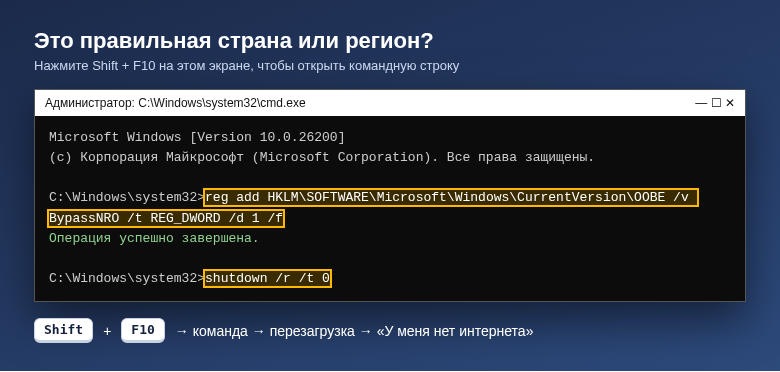
- Начните установку и дойдите до первого экрана настройки — выбора страны или региона.
- Отключите интернет: выньте сетевой кабель и не подключайтесь к Wi-Fi.
- Нажмите
Shift+F10(на ноутбуках иногдаFn+Shift+F10) — откроется командная строка. - Введите команду и нажмите
Enter:reg add HKLM\SOFTWARE\Microsoft\Windows\CurrentVersion\OOBE /v BypassNRO /t REG_DWORD /d 1 /f - Перезагрузите компьютер командой
shutdown /r /t 0. - После перезагрузки снова пройдите выбор страны и раскладки. На экране подключения к сети нажмите «У меня нет интернета», затем «Продолжить с ограниченной установкой».
- Введите имя пользователя, пароль и ответы на контрольные вопросы — это и будет локальная учётная запись.
Если ноутбук подключился к Wi-Fi сам и экран входа в Microsoft всё равно появился, откройте командную строку ещё раз и выполните ipconfig /release — это разорвёт сетевое подключение. Затем вернитесь на шаг назад кнопкой со стрелкой.
Если кнопки «У меня нет интернета» так и нет, значит, в вашей сборке этот путь закрыт. Используйте способ 1 или 3.
Что ещё советуют и почему это не всегда работает
start ms-cxh:localonly— открывала окно создания локального пользователя. В свежих сборках Windows 11 не срабатывает, но на старых образах 24H2 попробовать можно.- Выдуманный адрес почты на экране входа — старый трюк, который давно ненадёжен: чаще всего установка просто просит ввести настоящий аккаунт.
- «Присоединение к домену» в Windows 11 Pro — этой кнопки на экране установки больше нет.
Способ 3. Установить с аккаунтом, а потом перейти на локальный
Если ничего не вышло, войдите в учётную запись Microsoft (можно создать новую, «одноразовую»), закончите установку и уже в готовой системе заведите локального пользователя.
- Откройте «Параметры» → «Учётные записи» → «Другие пользователи» и нажмите «Добавить учётную запись».
- В открывшемся окне выберите «У меня нет данных для входа этого человека», затем «Добавить пользователя без учётной записи Майкрософт».
- Задайте имя и пароль.
- Вернитесь в «Другие пользователи», раскройте нового пользователя, нажмите «Изменить тип учётной записи» и выберите «Администратор».
- Выйдите из системы, войдите под новым пользователем и удалите старую учётную запись Microsoft там же, в «Других пользователях».
Ещё вариант — открыть «Параметры» → «Учётные записи» → «Ваши данные» и нажать «Войти вместо этого с локальной учётной записью», если такая ссылка у вас есть. Учтите: так меняется только способ входа, а папка пользователя сохранит имя, сокращённое из адреса почты.
Что вы теряете без учётной записи Microsoft
Локальная учётная запись не синхронизирует настройки и пароли между компьютерами, не создаёт автоматически резервную копию в OneDrive, а ключ шифрования диска BitLocker (если оно включено) не сохраняется в облаке — запишите его сами. При этом Microsoft Store, Xbox или Outlook можно использовать, войдя в аккаунт только внутри конкретного приложения.
Частые вопросы
Работает ли это с Windows 11 Домашней?
Да. Все три способа подходят и для Домашней, и для Pro. В Корпоративной и Для образования локальную учётную запись можно создать и без ухищрений.
Не закроет ли Microsoft и эти способы?
Может. Microsoft уже убрала скрипт bypassnro и команду ms-cxh:localonly, поэтому параметр реестра тоже может перестать работать в будущих сборках. Файл ответов (способ 1) и создание пользователя в готовой системе (способ 3) — самые долговечные варианты.
Обязательно ли отключать интернет?
Для способа 2 — да. При активном подключении программа установки сразу покажет вход в Microsoft. Для Rufus интернет не мешает, но отключить его на время установки всё равно спокойнее.
© kak2.ru


Оставить комментарий