
Как перенести чаты WhatsApp с Android на iPhone

При переходе с Android на iPhone больше всего жалко переписку в WhatsApp: годы чатов, голосовые, фотографии из семейных групп. Резервная копия на Google Диске тут не поможет — iPhone не умеет её читать. Но официальный способ перенести чаты есть, и он бесплатный.
Перенос делается через приложение Apple «Перенос на iOS» во время первой настройки iPhone. Ниже — что нужно подготовить, пошаговая инструкция и ответы на типичные вопросы: что делать, если iPhone уже настроен, и что не переносится.
- Копию с Google Диска iPhone не прочитает — перенос делается через приложение Apple «Перенос на iOS».
- Нужны Android 5.0+, iPhone с iOS 15.5+, свежий WhatsApp, тот же номер и iPhone на этапе первой настройки.
- На iPhone выберите «С Android», на Android введите код в «Перенос на iOS», отметьте WhatsApp и нажмите «Начать».
- Установите WhatsApp на iPhone, войдите по тому же номеру и нажмите «Начать» в окне импорта.
- Если iPhone уже настроен, перенос возможен только после сброса до заводских настроек.
Почему нельзя просто восстановить резервную копию
На Android WhatsApp хранит резервную копию в Google Диске, на iPhone — в iCloud. Эти форматы несовместимы, поэтому при входе в WhatsApp на iPhone приложение просто не увидит старую копию. Единственный штатный путь — прямой перенос с телефона на телефон через «Перенос на iOS».
Что понадобится
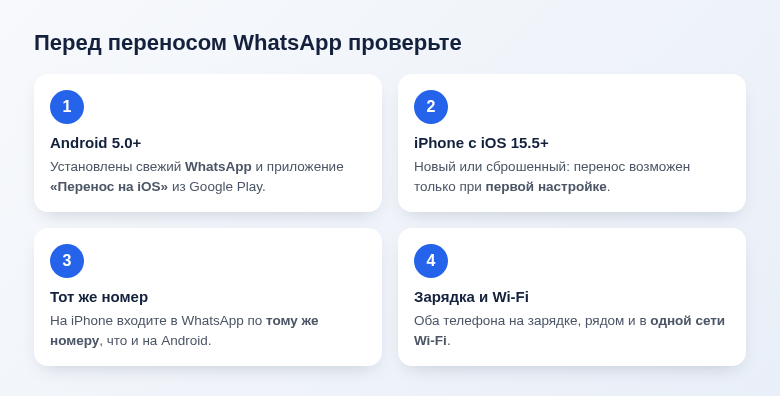
Проверьте условия заранее — если хоть одно не выполнено, WhatsApp не появится в списке данных для переноса:
- Android 5.0 или новее и приложение «Перенос на iOS» (Move to iOS) от Apple из Google Play.
- iPhone с iOS 15.5 или новее.
- Свежие версии WhatsApp на Android (и затем на iPhone) — обновите приложение перед переносом.
- Тот же номер телефона на новом устройстве, что и на старом.
- iPhone в состоянии «как из коробки» — новый или сброшенный до заводских настроек. Перенос возможен только во время первоначальной настройки.
- Оба телефона подключены к зарядке и находятся рядом. Android должен быть подключён к той же сети Wi-Fi, что и iPhone, или к точке доступа, которую создаёт сам iPhone.
Перед началом стоит сделать обычную резервную копию на Google Диск («Настройки» WhatsApp → «Чаты» → «Резервная копия чатов») — на случай, если что-то пойдёт не так и придётся вернуться на Android.
Пошаговая инструкция
На iPhone
- Включите iPhone и проходите первоначальную настройку до экрана «Перенос приложений и данных».
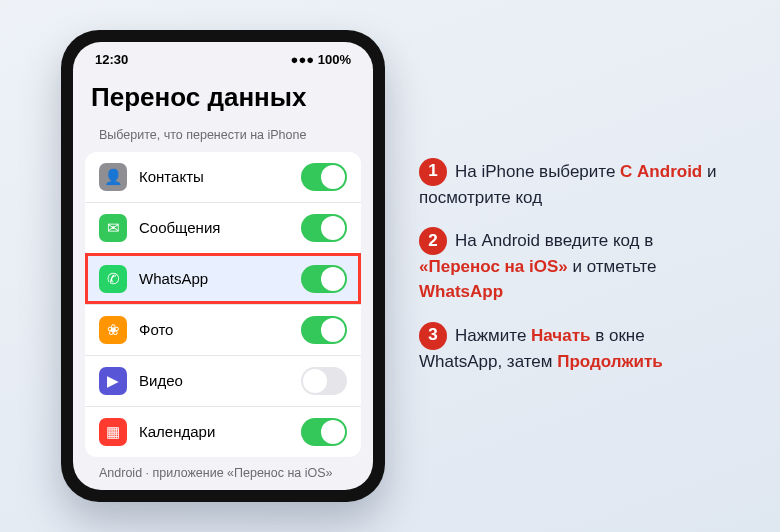
- Выберите «С Android». На экране iPhone появится одноразовый цифровой код.
На Android
- Откройте приложение «Перенос на iOS», примите условия и дайте нужные разрешения.
- Введите код, который показывает iPhone, и подключитесь к временной сети, если телефон попросит.
- На экране «Перенос данных» отметьте WhatsApp (и всё остальное, что хотите перенести: контакты, фото, календарь).
- Нажмите «Начать» в появившемся окне WhatsApp. Приложение подготовит данные к экспорту — это может занять от пары минут до часа, если чатов и медиа много. После подготовки WhatsApp на Android выйдет из аккаунта.
- Вас вернёт в «Перенос на iOS» — нажмите «Продолжить» и дождитесь окончания передачи. Не сворачивайте приложение и не блокируйте экран Android, пока перенос не закончится.
Снова на iPhone
- Завершите настройку iPhone.
- Установите WhatsApp из App Store (обновите, если он уже установился автоматически).
- Откройте приложение и войдите по тому же номеру телефона.
- Когда WhatsApp предложит перенести данные, нажмите «Начать» и дождитесь окончания импорта. После этого все чаты появятся в списке.
Что переносится, а что нет
Переносятся данные аккаунта, фото профиля, личные и групповые чаты с историей, медиафайлы и настройки. Не переносятся, по данным справки WhatsApp, журнал звонков и отображаемое имя — имя можно сразу задать заново в профиле. Перенесённые чаты не попадут в iCloud автоматически: после переноса включите резервное копирование в WhatsApp на iPhone («Настройки» → «Чаты» → «Резервная копия»).
Данные на старом Android после переноса остаются, пока вы сами не удалите WhatsApp или не сбросите телефон. Если продаёте или отдаёте телефон — обязательно сделайте сброс.
Если iPhone уже настроен
Это самая частая ситуация: телефон уже неделю в работе, и только потом вспомнили про чаты. Официальный перенос в этом случае требует сброса iPhone:
- Сделайте резервную копию iPhone в iCloud или на компьютер, чтобы не потерять то, что уже на нём есть.
- Сбросьте iPhone: «Настройки» → «Основные» → «Перенос или сброс iPhone» → «Стереть контент и настройки».
- Пройдите настройку заново и выберите перенос с Android, как описано выше.
Проблема в том, что восстановить резервную копию iPhone и одновременно перенести данные с Android нельзя — на экране «Перенос приложений и данных» выбирается только один вариант. Поэтому если на новом iPhone уже накопилось много важного, взвесьте, что вам ценнее.
Есть и платные программы для компьютера, которые обещают перенос без сброса. Они работают с вашей перепиской напрямую, поэтому пользуйтесь ими осторожно и только проверенными, а лучше — официальным способом.
Если WhatsApp нет в списке или перенос зависает
- WhatsApp не отображается в «Переносе на iOS». Обновите WhatsApp на Android и «Перенос на iOS» до последних версий, проверьте версию iOS на iPhone.
- Перенос обрывается. Отключите на Android мобильный интернет и «умное переключение сетей» (Wi-Fi+), чтобы телефон не уходил с временной сети, и не запускайте другие приложения.
- Чатов нет после входа. Убедитесь, что входите по тому же номеру и что при первом запуске нажали «Начать» в окне импорта. Если пропустили этот шаг — данные не подтянутся, и перенос придётся повторить.
- Слишком долго. При десятках гигабайт медиа процесс может идти больше часа. Оставьте телефоны на зарядке и не трогайте.
Обратная задача — перейти со старого Android на новый Android — решается проще, это мы разобрали в статье о переносе данных на новый Android.
Частые вопросы
Можно ли перенести чаты через экспорт в файл?
Функция «Экспорт чата» сохраняет переписку в текстовый файл — его можно прочитать, но нельзя загрузить обратно в WhatsApp. Для переезда она не подходит.
Останусь ли я в группах после переноса?
Да. Участие в группах привязано к номеру телефона, а не к устройству, поэтому группы и их история появятся на iPhone вместе с остальными чатами. Собеседники ничего не заметят — разве что увидят, что вы были не в сети, пока шёл перенос.
Оставить комментарий