
Как сделать скриншот части экрана в Windows
Чтобы показать коллеге кусок таблицы, ошибку в программе или фрагмент переписки, не нужно снимать весь экран, а потом обрезать картинку в Paint. В Windows 10 и 11 есть встроенный инструмент, который делает скриншот выбранной области одним сочетанием клавиш.
Ниже — главный способ, альтернативные варианты и ответ на вопрос, куда потом делся снимок.
- Нажмите
Win + Shift + Sи протяните рамку вокруг нужного фрагмента. - Снимок попадёт в буфер обмена — вставьте его через
Ctrl + V. - Чтобы сохранить файл, щёлкните по уведомлению «Ножниц» и нажмите
Ctrl + S. - В Windows 11 клавиша
PrtScnпо умолчанию открывает то же выделение области. - Для снимка с задержкой 3, 5 или 10 секунд откройте приложение «Ножницы» через «Пуск».
Быстрый способ: Win + Shift + S
Это сочетание вызывает приложение «Ножницы» (Snipping Tool) прямо поверх экрана, без открытия окна программы.
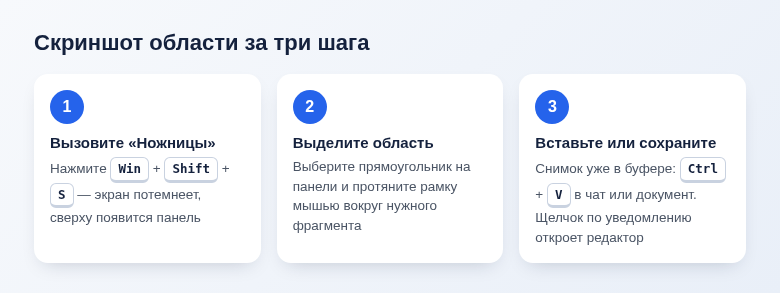
- Нажмите
Win+Shift+S. Экран слегка потемнеет, а вверху появится небольшая панель с режимами. - Убедитесь, что выбран режим прямоугольника (первый значок, он включён по умолчанию).
- Зажмите левую кнопку мыши и протяните рамку вокруг нужного фрагмента. Отпустите кнопку — снимок готов.
- Скриншот попадает в буфер обмена. Вставьте его сочетанием
Ctrl+Vв мессенджер, письмо, документ Word или графический редактор.
Кроме прямоугольника, на панели есть ещё три режима:
- Произвольная форма — обводите нужную область мышью как карандашом;
- Окно — щёлкните по любому окну, и оно снимется целиком, без лишнего фона;
- Весь экран — снимок всего экрана (при нескольких мониторах — выбранного).
Передумали — нажмите Esc, и выделение отменится.
Куда сохраняется скриншот
После снимка в углу экрана появляется уведомление «Ножниц». Если щёлкнуть по нему, откроется редактор: там можно подрисовать стрелку маркером, обрезать картинку и сохранить её в файл кнопкой с дискетой или сочетанием Ctrl + S.
В актуальных версиях Windows 11 «Ножницы» ещё и автоматически сохраняют каждый снимок в папку «Изображения» → «Снимки экрана». Если файлов там нет, откройте «Ножницы» через «Пуск», нажмите «…» → «Параметры» и включите автоматическое сохранение снимков. В Windows 10 снимок остаётся только в буфере обмена, пока вы не сохраните его вручную.
Если скриншот «пропал», а вставить его некуда, нажмите Win + V — откроется журнал буфера обмена, где хранятся последние скопированные картинки (журнал нужно один раз включить по подсказке на экране).
Клавиша Print Screen
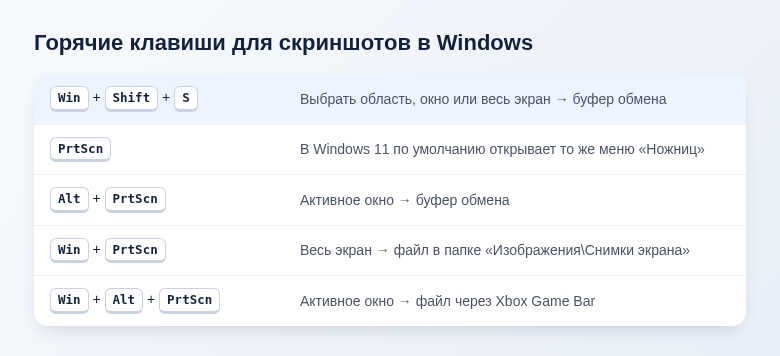
В Windows 11 клавиша PrtScn по умолчанию открывает то же меню выделения области, что и Win + Shift + S. Если у вас она по-прежнему снимает весь экран, включите это поведение:
- Откройте «Параметры» → «Специальные возможности» → «Клавиатура».
- Включите пункт «Использовать кнопку Print Screen для открытия функции создания фрагмента экрана» (формулировка может немного отличаться в зависимости от сборки).
Другие полезные сочетания с этой клавишей:
Alt+PrtScn— снимок только активного окна в буфер обмена;Win+PrtScn— снимок всего экрана сразу в файл, в папку «Изображения\Снимки экрана»; экран на мгновение мигнёт;Win+Alt+PrtScn— снимок активного окна через Xbox Game Bar, файл попадает в папку «Видео\Клипы». Удобно в играх; кстати, через ту же панель можно посмотреть FPS в игре.
На ноутбуках PrtScn иногда совмещена с другой клавишей и срабатывает только вместе с Fn.
Скриншот с задержкой
Если нужно снять выпадающее меню или всплывающую подсказку, которые исчезают при нажатии клавиш, используйте задержку:
- Откройте приложение «Ножницы» через «Пуск» (или поиском по слову «Ножницы»).
- В списке задержки (по умолчанию «Без задержки») выберите 3, 5 или 10 секунд.
- Нажмите «Создать» («Новый»), откройте нужное меню и дождитесь, когда экран потемнеет. Дальше выделяйте область как обычно.
В том же приложении есть режим записи видео с экрана, а в свежих версиях — ещё и распознавание текста на скриншоте: кнопка с действиями с текстом позволяет скопировать надписи с картинки.
Если не работает
Нажимаю Win + Shift + S, но ничего не происходит
Проверьте, установлено ли приложение «Ножницы»: найдите его через поиск в «Пуске». Если его удалили, установите заново из Microsoft Store. Также сочетание может перехватывать сторонняя программа для скриншотов (Lightshot, ShareX, Яндекс.Скриншоты) — закройте её или поменяйте горячие клавиши в её настройках.
Скриншот получается чёрным
Так бывает при съёмке видео из онлайн-кинотеатров и некоторых банковских приложений: они специально защищены от захвата экрана. Обойти это штатными средствами нельзя.
Можно ли сразу сохранять снимок области в файл?
Да, если в Windows 11 включено автосохранение в «Ножницах» (см. выше). Тогда каждый снимок через Win + Shift + S одновременно оказывается и в буфере обмена, и в папке «Снимки экрана».
Частые вопросы
Можно ли снять всю длинную страницу с прокруткой?
«Ножницы» снимают только то, что сейчас видно на экране. Для длинной страницы подойдёт встроенный снимок веб-страницы в браузере, например в Edge, или расширение для браузера.
Останется ли снимок в журнале буфера обмена после перезагрузки?
Журнал очищается при перезагрузке, сохраняются только закреплённые записи. Если снимок нужен надолго, сохраните его в файл.
Как скрыть личные данные на скриншоте перед отправкой?
Обрежьте лишнее в редакторе «Ножниц» или закрасьте текст плотным пером. Маркер полупрозрачный, и под ним надпись может остаться читаемой.
В каком формате сохранить скриншот?
Для текста, таблиц и интерфейсов подойдёт PNG: буквы останутся чёткими. JPG удобен для снимков с фотографиями, файл получается меньше.

Оставить комментарий