
Как включить тёмную тему на Android по расписанию
Вечером яркий белый экран режет глаза, а днём на солнце тёмный интерфейс читается хуже. Вручную переключать тему каждый день никто не станет, поэтому лучше настроить расписание: телефон сам перейдёт на тёмное оформление вечером и вернётся к светлому утром. Такая настройка есть не на всех телефонах, и расположена она по-разному.
Ниже разобрано расписание на Samsung Galaxy, поиск аналогичного пункта на других телефонах и причины, по которым тема включается сама или не работает в отдельных приложениях.
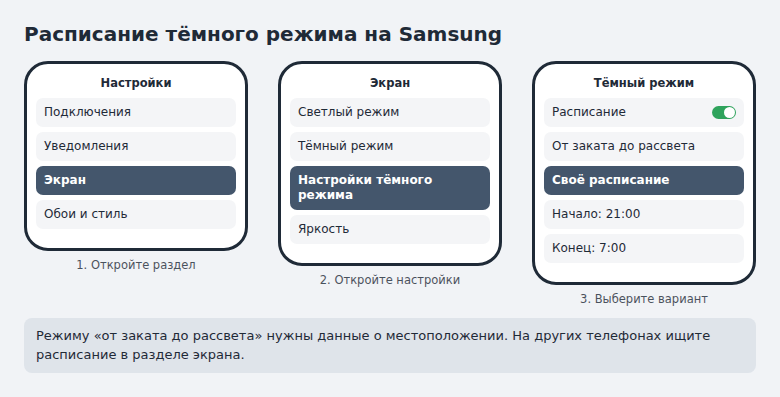
- Samsung: «Настройки» → «Экран» → «Настройки тёмного режима», далее выбор расписания.
- Есть два варианта: от заката до рассвета или своё время начала и окончания.
- Режиму «от заката до рассвета» нужны данные о местоположении.
- На других телефонах ищите расписание в разделе «Экран» или через поиск по настройкам.
- Если тема включается сама, проверьте расписание режима энергосбережения.
Как настроить расписание на Samsung Galaxy
В оболочке One UI расписание находится прямо в настройках экрана. Способ подходит для телефонов с One UI 2 и новее.
- Откройте Настройки и перейдите в раздел Экран.
- Нажмите Настройки тёмного режима.
- Включите переключатель расписания.
- Выберите один из двух вариантов: От заката до рассвета или Своё расписание.
- Для своего расписания задайте Время начала и Время окончания, подтвердите кнопкой «Готово».
Подписи пунктов могут немного отличаться от версии к версии, а на старых прошивках вместо «тёмного режима» встречается «ночной режим». Если меню выглядит иначе, введите в поиске по настройкам слово «тёмный».
Какой вариант расписания выбрать
Оба варианта работают автоматически, а разница видна в том, когда происходит переключение.
| Вариант | Как работает | Кому подойдёт |
|---|---|---|
| От заката до рассвета | Время зависит от местоположения и меняется в течение года | Тем, кто хочет, чтобы тема следовала за солнцем |
| Своё расписание | Включается и выключается в заданное вами время | Тем, у кого стабильный режим дня или ночная работа |
Для варианта «от заката до рассвета» телефону нужны данные о местоположении. Если вы их отключили, расписание может сработать не вовремя или не сработать вовсе. Когда не хочется давать геолокацию, задайте часы вручную: например, с 21:00 до 7:00.
Где искать настройку на других телефонах
На Pixel и других моделях с чистым Android тёмная тема включается в разделе экрана. Справка Google описывает такой путь:
- Откройте Настройки и перейдите в раздел Экран или Экран и сенсорное управление.
- Нажмите Тёмная тема.
- Посмотрите, есть ли на этом экране пункт расписания. Если он есть, выберите удобный вариант.
Набор пунктов зависит от модели и версии Android, поэтому точной единой инструкции здесь нет. На Xiaomi, HONOR, realme и других марках оформление называется по-разному: «Тёмная тема» или «Тёмный режим». Быстрее всего зайти через поиск в настройках и посмотреть раздел, на который он укажет.
Если расписания нет, тему всё равно легко переключать вручную: на большинстве телефонов для этого есть кнопка в шторке быстрых настроек. Проведите от верхнего края двумя пальцами или дважды одним, и нажмите значок тёмного режима. Если значка не видно, добавьте его через редактирование шторки.
Почему тёмная тема включается сама
Если тема появляется, хотя вы её не настраивали, причина обычно в режиме энергосбережения: при его работе некоторые телефоны автоматически затемняют интерфейс. Справка Google описывает именно такой случай на чистом Android.
Вот как это проверить и убрать:
- Откройте Настройки → Батарея → Режим энергосбережения.
- Нажмите Создать расписание.
- Выберите Расписания нет, чтобы режим не запускался сам при низком заряде.
Если режим энергосбережения уже работает, там же его можно выключить. Тема вернётся к обычному состоянию, когда режим отключится. На Samsung и других оболочках путь к настройкам батареи может быть другим: раздел ищите по слову «батарея».
Почему в некоторых приложениях остаётся светлый фон
Системная тема влияет на интерфейс Android и встроенные приложения. Сторонние программы решают сами, следовать ей или нет. Поэтому один мессенджер потемнеет, а другой останется белым.
- Проверьте настройки приложения. Во многих программах есть свой пункт оформления: «Как в системе», «Светлая», «Тёмная». Выберите первый вариант, чтобы приложение менялось вместе с расписанием.
- Обновите программу. Поддержка системной темы часто появляется с обновлением.
- Закройте и снова откройте приложение. Некоторые программы применяют смену темы только при запуске.
На Android 13 и новее в справке Google упомянута расширенная тёмная тема. Она включается так: «Настройки» → «Экран и сенсорное управление» → «Тёмная тема» → Расширенная. Для возврата выберите Стандартная. Пункт есть не на всех моделях, а внешний вид отдельных приложений после него может отличаться.
Если у вас Samsung, настройте расписание «от заката до рассвета» или своё время. На других телефонах сначала проверьте раздел тёмной темы, а при отсутствии расписания вынесите кнопку темы в шторку.
Частые вопросы
Сработает ли расписание, если телефон выключен в нужное время?
Если после включения телефона вы видите прежнюю тему, откройте настройки и проверьте, что расписание включено и время указано верно.
Можно ли оставить тёмную тему постоянно?
Да. Выключите расписание и включите тёмную тему вручную. Она останется, пока вы её не смените.
Почему расписание «от заката до рассвета» срабатывает не вовремя?
Обычно телефон не получает данные о местоположении. Проверьте, включена ли геолокация, или выберите своё время.
Заменит ли тема мои обои?
Нет, тёмная тема меняет оформление интерфейса, а выбранное изображение остаётся. Обои настраиваются отдельно, обычно в разделе «Обои и стиль».
© kak2.ru



Оставить комментарий