
Как включить автосохранение в Word и Excel, если оно не работает

В левом верхнем углу Word и Excel есть переключатель «Автосохранение». Когда он включён, каждое изменение записывается в файл через несколько секунд, и потерять работу из-за зависания или севшего ноутбука почти невозможно. Но часто переключатель серый, сам выключается или не появляется вовсе.
Причина обычно простая: автосохранение работает только при определённых условиях. Разберёмся, какие это условия, как включить функцию и что настроить, если хранить документы в облаке вы не хотите.
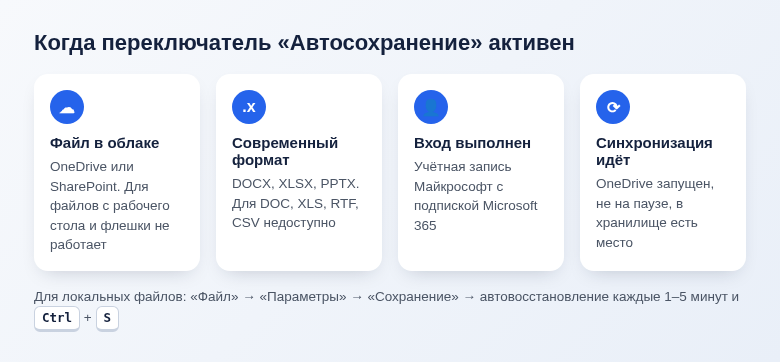
- Автосохранение работает только для файлов, которые лежат в OneDrive или SharePoint, и только в Microsoft 365.
- Файл должен быть в современном формате — DOCX, XLSX, PPTX, а не DOC или XLS.
- Чтобы включить: нажмите на переключатель, выберите OneDrive и дайте файлу имя — или сохраните его в папку OneDrive на компьютере.
- Для файлов на диске компьютера настройте автовосстановление: «Файл» → «Параметры» → «Сохранение» → каждые 1–5 минут.
- Если переключатель всё равно недоступен, проверьте вход в учётную запись, синхронизацию и свободное место в OneDrive.
Автосохранение и автовосстановление — не одно и то же
В Office есть две похожие по названию функции, и их часто путают.
- Автосохранение — переключатель в заголовке окна. Постоянно записывает изменения в сам файл в облаке. Доступно подписчикам Microsoft 365 и в бесплатных веб-версиях.
- Автовосстановление — страховка на случай сбоя. Раз в несколько минут Office делает служебную копию открытого документа и предлагает её, если программа закрылась аварийно. Работает в любой версии и для любых файлов, но обычное сохранение не заменяет.
Если у вас Office 2019, 2021 или 2024 без подписки либо вы принципиально держите файлы на компьютере, ваш инструмент — автовосстановление плюс привычка нажимать Ctrl+S.
Как включить автосохранение
- Убедитесь, что вы вошли в учётную запись Майкрософт: имя или кружок с инициалами видны в правом верхнем углу окна. Если там «Вход» — войдите.
- Нажмите на переключатель «Автосохранение» в левом верхнем углу.
- Если файл ещё не в облаке, появится окно: выберите свой OneDrive, введите имя файла и подтвердите.
- Переключатель станет активным, а рядом с названием появится пометка о сохранении.
Другой способ — «Файл» → «Сохранить как» → OneDrive. Или просто положите файл в папку OneDrive в проводнике: она синхронизируется с облаком, и для документов из неё автосохранение включается само.
Учтите особенность: с включённым автосохранением изменения сразу попадают в исходный файл. Если вы открыли прошлогодний отчёт как образец и начали его переделывать, оригинал будет перезаписан. В таких случаях сначала выберите «Файл» → «Сохранить копию», а потом правьте.
Почему переключатель серый или выключен
Файл лежит на компьютере
Самая частая причина. Документы с рабочего стола, из «Загрузок», с флешки или сетевого диска автоматически не сохраняются. Перенесите файл в OneDrive, как описано выше.
Старый формат
Файлы DOC, XLS, PPT, а также RTF и CSV функция не поддерживает. Выберите «Файл» → «Сохранить как» и укажите тип «Документ Word (*.docx)» или «Книга Excel (*.xlsx)».
Нет подписки или выполнен вход не в ту учётную запись
В настольных программах автосохранение входит в подписку Microsoft 365. Проверьте «Файл» → «Учётная запись»: там указано, какой продукт активирован и под какой записью выполнен вход. Оформить подписку Microsoft из России напрямую сейчас нельзя; если её нет, пользуйтесь автовосстановлением или бесплатными веб-версиями Word и Excel — там всё сохраняется автоматически.
OneDrive не синхронизируется
Посмотрите на значок облака в области уведомлений Windows. Если синхронизация приостановлена, нажмите на значок → шестерёнка → «Возобновить синхронизацию». Если значка нет, запустите OneDrive через меню «Пуск». Красный крестик на значке означает ошибку — нажмите, чтобы увидеть её описание.
Закончилось место в облаке
В бесплатном OneDrive 5 ГБ. Когда хранилище заполнено, новые изменения не сохраняются. Проверьте объём в настройках OneDrive или на сайте, удалите лишнее и очистите корзину.
Файл открыт только для чтения
Если документ вам прислали по ссылке с правом просмотра, редактировать и сохранять его нельзя. Попросите у владельца право на редактирование или сохраните себе копию.
В файле есть функции, несовместимые с автосохранением
Переключатель отключается, если файл защищён паролем на открытие, если в Excel включён устаревший режим «Общая книга» или если документ встроен в другой файл Office. Снимите пароль или отключите общий доступ старого типа — для совместной работы достаточно хранить книгу в OneDrive.
Автосохранение отключено в параметрах
Откройте «Файл» → «Параметры» → «Сохранение» и проверьте, что стоит галочка «Автосохранение файлов, хранящихся в облаке, по умолчанию» (точная формулировка зависит от версии). Настройка задаётся отдельно в Word, Excel и PowerPoint.
Как настроить автовосстановление для локальных файлов
- Откройте «Файл» → «Параметры» → «Сохранение».
- Отметьте «Автосохранение каждые … минут» (в части версий — «Сохранять данные для автовосстановления каждые…») и уменьшите интервал с 10 минут до 1–5.
- Убедитесь, что включено «Сохранять последнюю автоматически восстановленную версию при закрытии без сохранения».
- Запомните путь в поле «Каталог данных для автовосстановления» — там лежат служебные копии.
- Повторите в каждой программе: настройки Word и Excel независимы.
Если программа закрылась аварийно, при следующем запуске слева появится панель «Восстановление документов». А если вы сами закрыли файл и нажали «Не сохранять», загляните в «Файл» → «Сведения» → «Управление документом» (в Excel — «Управление книгой») → «Восстановить несохранённые документы».
Если ничего не помогло
- Обновите Office: «Файл» → «Учётная запись» → «Параметры обновления» → «Обновить».
- Перезапустите OneDrive: нажмите на значок облака → шестерёнка → «Выйти из OneDrive», затем запустите его снова из меню «Пуск».
- Сбросьте OneDrive. Нажмите
Win+Rи выполните команду:%localappdata%\Microsoft\OneDrive\onedrive.exe /resetЗначок на минуту исчезнет и появится снова. Файлы при этом не удаляются, заново проходит только синхронизация. Если значок не вернулся, запустите OneDrive вручную.
- Восстановите Office: «Параметры» Windows → «Приложения» → «Установленные приложения» → Microsoft 365 → «⋯» → «Изменить» → «Быстрое восстановление». Если не поможет — «Восстановление по сети».
Частые вопросы
Можно ли вернуть прежний вариант, если автосохранение записало лишнее?
Да. Щёлкните по названию файла в заголовке окна и выберите «Журнал версий» (или «Файл» → «Сведения» → «Журнал версий»). Откройте нужную версию и нажмите «Восстановить».
Автосохранение есть на Mac?
Да, условия те же: подписка Microsoft 365 и файл в OneDrive. Интервал автовосстановления задаётся в меню Word → «Параметры» → «Сохранение».
А в других офисных пакетах?
В Google Документах и Таблицах всё сохраняется автоматически. В LibreOffice, «МойОфис» и Р7-Офис есть автовосстановление с настраиваемым интервалом — ищите его в параметрах сохранения.
© kak2.ru



Оставить комментарий