
Как установить бесплатный SSL-сертификат на сайт

Браузер пишет «Не защищено» рядом с адресом вашего сайта, а посетители боятся вводить в форму телефон. Покупать сертификат для этого обычно не нужно: Let's Encrypt выдаёт их бесплатно, а большинство хостингов подключает его одной кнопкой.
Ниже — два пути: через панель хостинга и с помощью Certbot на собственном сервере. Разбираем, что нужно проверить заранее, как включить продление и что сделать на сайте после установки. Сведения сверены с документацией Let's Encrypt и Certbot.
- Бесплатный сертификат выдаёт Let's Encrypt. Срок — 90 дней, продление нужно автоматизировать.
- На обычном хостинге ищите в панели раздел SSL или Let's Encrypt.
- На своём сервере: certbot --apache или certbot --nginx.
- Домен должен уже указывать на сервер, а порт 80 должен быть открыт для проверки.
- После установки настройте редирект на https и исправьте ресурсы, которые грузятся по http.
Что проверить заранее
- DNS. Запись A (и AAAA, если есть) домена и www должна указывать на сервер, где находится сайт. Если вы только что поменяли записи, дождитесь обновления.
- Порт 80. Обычная проверка HTTP-01 идёт только через него: стандарт ACME запрещает другой порт. Закрытый порт 80 в файрволе — частая причина отказа.
- Адрес проверки. Let's Encrypt обращается к файлу в /.well-known/acme-challenge/. Защита от ботов или геоблокировка не должны его закрывать.
- Какие имена нужны. Обычно это домен и www. Сертификат на все поддомены сразу (со звёздочкой) выдаётся только через проверку DNS-01.
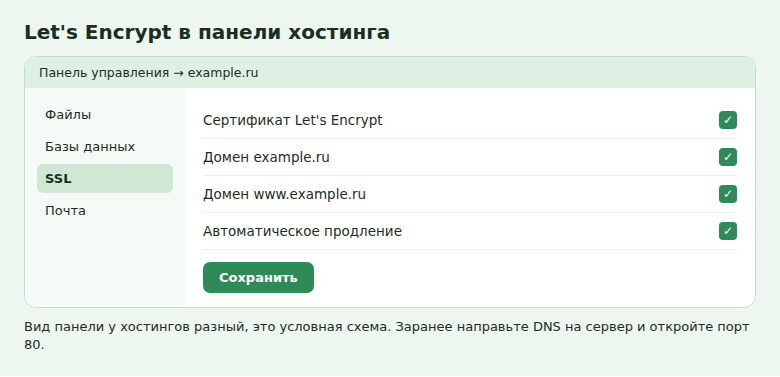
Способ 1. Через панель хостинга
Если вы арендуете обычный хостинг, начните с него: на него уходит пара минут, а продление панель берёт на себя.
- Войдите в панель управления хостингом.
- Откройте настройки нужного домена и найдите раздел SSL или Let's Encrypt.
- Отметьте домен и версию с www, включите автоматическое продление, если есть такой пункт.
- Сохраните и дождитесь выпуска. Обычно это занимает несколько минут.
- Откройте сайт по адресу https:// и проверьте значок в браузере.
Хостинг может брать небольшую плату за обслуживание, хотя сам сертификат бесплатный, — это указано и в ответах на вопросы Let's Encrypt. Если такого пункта нет, напишите в поддержку: возможно, функция подключается по запросу.
Способ 2. Certbot на своём сервере
Для VPS с Apache или Nginx используйте Certbot. Установите его по инструкции для своей системы на сайте проекта, затем выполните одну из команд от имени администратора:
sudo certbot --apache
sudo certbot --nginx
Программа покажет домены из конфигурации, предложит выбрать нужные, получит сертификат и пропишет его в настройки веб-сервера. Перед запуском с Nginx сделайте копию конфигурации: Certbot вносит в неё изменения. Откатить их можно командой certbot --nginx rollback.
Файлы сертификатов находятся в папке /etc/letsencrypt/live/домен/:
- fullchain.pem — сертификат с промежуточными. Его указывают в настройках Nginx и Apache версии 2.4.8 и выше.
- privkey.pem — закрытый ключ. Никому его не передавайте.
Ссылайтесь на эти файлы в конфигурации, а не копируйте их: после продления копии устареют. Удалять сертификаты вручную из этой папки нельзя: используйте команду certbot delete.
Продление
Сертификаты Let's Encrypt действуют 90 дней, а обновлять их проект рекомендует каждые 60 дней. Делать это руками не нужно:
- Обычно при установке Certbot создаётся задание, которое регулярно запускает certbot renew. Проверьте его: systemctl list-timers или файл /etc/crontab.
- Программа продлит только сертификаты, которым осталось меньше трети срока, поэтому запускать проверку часто не вредно.
- Проверьте работу без сохранения: sudo certbot renew --dry-run. Такой тест использует тестовый сервер.
- Если задания нет, добавьте запуск certbot renew -q дважды в сутки в cron.
Что сделать на сайте после установки
- Настройте редирект с http на https. В Apache — 301-редирект в конфигурации или .htaccess. Certbot может предложить сделать его сам. Перед этим убедитесь, что проверка HTTP-01 продолжит работать при продлении: Let's Encrypt следует по редиректам, но проблемы иногда возникают при ошибках в настройке.
- Поменяйте адрес сайта в CMS. В WordPress: настройки общего раздела, поля адреса сайта и WordPress на https.
- Исправьте смешанный контент. Картинка или скрипт по http внутри защищённой страницы вернут предупреждение в браузере. Откройте инструменты разработчика (F12), вкладку консоли, и посмотрите сообщения.
- Обновите robots.txt и карту сайта. Адреса в них должны начинаться с https.
- Добавьте версию https в Вебмастер. Для Яндекса проверьте, как указан сайт и как настроено зеркало, чтобы данные не потерялись.
Завершите работу проверкой: откройте сайт по http и с www и убедитесь, что вас приводит на единственный https-адрес.
Частые вопросы
Чем бесплатный сертификат хуже платного?
Шифрование то же самое. Let's Encrypt подтверждает только владение доменом, без проверки организации. Если вам нужна такая проверка, потребуется другой сертификат.
Сертификат не выпускается. Что смотреть?
Проверьте, указывает ли DNS на этот сервер, открыт ли порт 80 и доступна ли папка /.well-known/acme-challenge/. Причину подскажет текст ошибки Certbot или панели.
Нужен ли сертификат на сайт без форм?
Да. Браузеры показывают предупреждение на любом сайте по http, а посетителям и поисковикам незачем видеть его на вашем.
Можно ли получить сертификат на все поддомены?
Да, такой сертификат выпускается через проверку DNS-01: нужна TXT-запись _acme-challenge у домена.
© kak2.ru


Оставить комментарий