
Как удалить историю чатов в ChatGPT

За месяцы работы в левой колонке ChatGPT накапливаются сотни диалогов: рецепты вперемешку с рабочими письмами и черновиками договоров. Кому-то это мешает искать нужное, а кто-то вспоминает, что вставил в чат текст с личными данными, и хочет его убрать.
Ниже — как удалить один диалог и всю историю сразу, чем удаление отличается от архива, почему после очистки сервис может помнить что-то о вас и как в дальнейшем не оставлять лишнего.
- Один чат: три точки рядом с названием в боковой панели → Delete (Удалить).
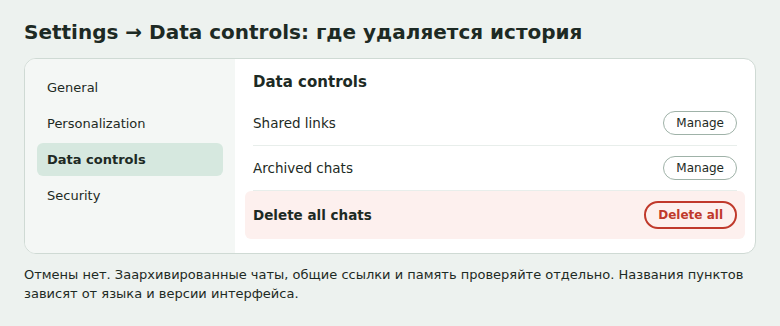
- Все чаты: Settings → Data controls → Delete all chats. Отмены нет.
- Архив не равен удалению: чаты убираются из списка, но хранятся и управляются отдельно.
- Сохранённая память ChatGPT очищается отдельно от истории.
- Для разовых вопросов используйте временный чат: он не попадает в историю.
Как удалить один диалог
Если мешает конкретная переписка, не трогайте всю историю.
- Откройте ChatGPT в браузере или в приложении.
- Найдите диалог в боковой панели.
- Наведите курсор или нажмите на три точки рядом с названием. На телефоне обычно достаточно долгого нажатия на чат.
- Выберите Delete (в русском интерфейсе — «Удалить») и подтвердите.
Чат сразу исчезает из вашего списка. Если вы не помните название, воспользуйтесь поиском по чатам в боковой панели: ищите по слову, которое точно было в диалоге.
Как удалить всю историю
Перед тем как нажимать, сохраните нужное: этот шаг не отменить, чаты пропадут вместе с диалогами из проектов.
- Нажмите на своё имя или значок профиля.
- Откройте Settings («Настройки»).
- Перейдите в раздел Data controls («Управление данными»).
- Нажмите Delete all chats («Удалить все чаты») и подтвердите.
Перед очисткой пролистайте список и скопируйте в документ всё, что может понадобиться: удачные запросы, готовые письма, таблицы. Вернуть их будет негде.
Команда действует на текущий аккаунт или рабочее пространство. Если у вас рабочий и личный аккаунты, очистка одного не затронет другой, а в рабочем пространстве администратор мог настроить собственные правила.
Чем архив отличается от удаления
| Архив | Удаление | |
|---|---|---|
| Видно в боковой панели | Нет | Нет |
| Можно вернуть | Да | Нет |
| Подходит, чтобы | Навести порядок в списке | Убрать чувствительный текст |
| Где управлять | Settings → Data controls → Archived chats → Manage | Меню чата или Delete all chats |
Обзоры отмечают ещё одну деталь: команда удаления всех чатов не затрагивает заархивированные. Поэтому, если нужно очистить всё, зайдите в архив отдельно и удалите чаты оттуда.
Что происходит с данными после удаления
Чат пропадает из истории сразу, а окончательное удаление с серверов занимает больше времени. Обзоры со ссылкой на справку OpenAI называют срок до 30 дней и оговаривают случаи, когда данные могут храниться дольше, например по требованиям закона. Точные условия лучше прочитать в действующей справке OpenAI: политика хранения менялась, и у рабочих аккаунтов она может быть другой.
Отсюда практический вывод: удаление чата убирает текст из вашего аккаунта, но это не мгновенное стирание везде. Если вы отправили в чат пароль или данные карты, удаления диалога мало. Смените пароль, а по карте обратитесь в банк.
Память: отдельная вещь
ChatGPT может сохранять сведения о вас, например профессию или предпочтения, и использовать их в новых беседах. Удаление чатов не означает, что эти заметки тоже исчезнут. Откройте настройки, найдите раздел персонализации и пункт памяти, посмотрите, что там записано, и сотрите лишнее или всё.
Заодно проверьте два других места, где может остаться ваш текст:
- Проекты. В них хранятся чаты и файлы, которые вы загружали. Проверьте вложения и удалите ненужные.
- Общие ссылки. Если вы делились диалогом, в настройках управления данными можно посмотреть такие ссылки и удалить их.
Как не накапливать лишнее
Самый простой способ: для вопросов, которые не хочется хранить, запускайте временный чат. Такой диалог не появляется в истории. Переключатель обычно находится в верхней части экрана нового чата.
Заведите правило: не вставлять паспортные данные, пароли, номера карт и чужие персональные сведения ни в какие чат-боты. Если нужен разбор документа, замените имена и суммы на условные. Убрать из истории можно почти всё, а вот вернуть контроль над однажды отправленным текстом полностью не получится.
Начните с настроек управления данными: сначала проверьте архив и общие ссылки, потом решите, нужно ли удалять всё разом.
Частые вопросы
Можно ли восстановить удалённый чат?
Нет, кнопки возврата не предусмотрено. Если беседа ещё может пригодиться, отправьте её в архив, а не удаляйте.
Удалится ли подписка вместе с историей?
Нет. Чаты и подписка не связаны: очистка истории не меняет тариф и не отменяет оплату.
Исчезнут ли чаты на других устройствах?
История привязана к аккаунту, поэтому изменения дойдут и до приложения, и до браузера. Если список не обновился, закройте приложение и откройте снова.
Нужно ли удалять аккаунт, чтобы убрать всё?
Обычно хватает очистки чатов, архива и памяти. Удаление аккаунта — отдельная и более серьёзная операция, к ней переходите только если сервис вам больше не нужен.
© kak2.ru



Оставить комментарий