
Как удалить файл, который не удаляется в Windows

Нажимаете «Удалить», а Windows отвечает «Действие не может быть выполнено, так как этот файл открыт в другой программе». Или «Вам необходимо разрешение на выполнение этой операции». Бывает и так, что файл с длинным или странным именем просто не реагирует. У каждого сообщения своя причина и свой способ обхода.
Разберём их по порядку: от закрытия программы, которая держит файл, до удаления через командную строку и безопасный режим.
- «Файл открыт в другой программе» — закройте её. Не знаете какую — найдите через Монитор ресурсов или утилиту File Locksmith из PowerToys.
- Помогает перезапуск Проводника в Диспетчере задач или обычная перезагрузка компьютера.
- «Нужно разрешение» — станьте владельцем файла во вкладке Безопасность или удалите от имени администратора.
- Файл с неправильным именем удаляется командой
del "\\?\C:\путь\имя". - Последний вариант — безопасный режим, где посторонние программы не запускаются.
Файл открыт в другой программе
Windows не даёт удалить то, что сейчас используется. Иногда в сообщении прямо указано имя программы — закройте её и повторите удаление. Если программа уже закрыта, но процесс висит в фоне:
- Нажмите Ctrl + Shift + Esc, чтобы открыть Диспетчер задач.
- Найдите программу на вкладке Процессы, нажмите правой кнопкой → Снять задачу.
- Если файл держит сам Проводник (так бывает с видео и картинками из-за эскизов), найдите Проводник и нажмите Перезапустить.
Как узнать, кто держит файл
- Нажмите Win + R, введите resmon и нажмите Enter.
- Перейдите на вкладку ЦП и раскройте блок Связанные дескрипторы.
- В поле поиска этого блока введите имя файла.
- Появится процесс, который держит файл. Нажмите на него правой кнопкой → Завершить процесс.
Удобнее это делает бесплатный набор утилит Microsoft PowerToys, его можно поставить из Microsoft Store. В нём есть File Locksmith: после установки в контекстном меню файла появляется пункт Что использует этот файл?, и в окне сразу видно программу с кнопкой завершения.
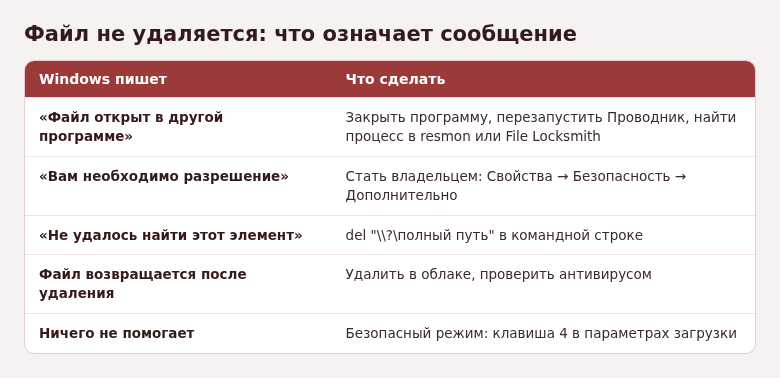
Нет прав на удаление
Сообщение «Вам необходимо разрешение» или «Запросите разрешение от Система / Администраторы» значит, что владелец файла — другая учётная запись или сама Windows. Так бывает с файлами со старого диска, из другой системы или из папки Windows.old.
Сначала убедитесь, что это не системный файл. Если это ваша старая папка, станьте её владельцем:
- Нажмите на файл или папку правой кнопкой → Свойства → вкладка Безопасность → Дополнительно.
- Рядом со строкой Владелец нажмите Изменить.
- Введите имя своей учётной записи, нажмите Проверить имена, затем ОК.
- Для папки отметьте Заменить владельца подконтейнеров и объектов и нажмите Применить.
- Закройте окна, снова откройте Безопасность, нажмите Изменить, выберите свою учётную запись и отметьте Полный доступ.
То же через командную строку от имени администратора: takeown /f "D:\Старая папка" /r /d y, затем icacls "D:\Старая папка" /grant %username%:F /t. После этого папку можно удалить обычным способом.
Папку Windows.old так удалять не нужно: используйте Параметры → Система → Память → Временные файлы → Предыдущие установки Windows.
Файл с неправильным или длинным именем
Иногда в имени оказывается точка или пробел в конце, запрещённые символы или путь длиннее 260 знаков. Проводник такие файлы показывает, но удалить не может: пишет «Не удалось найти этот элемент».
- Откройте командную строку от имени администратора.
- Введите команду с префиксом, который отключает проверку имён:
del "\\?\C:\Users\Имя\Desktop\файл." - Для папки:
rd /s "\\?\C:\Users\Имя\Desktop\папка "
Путь проще всего скопировать: зажмите Shift, нажмите на файл правой кнопкой и выберите Копировать как путь.
Для очень длинных путей помогает переименование родительских папок: сократите их имена до одной-двух букв, и путь станет короче.
Если ничего не помогло — безопасный режим
Вирус, антивирус или служба, которая запускается вместе с системой, могут держать файл постоянно. В безопасном режиме Windows загружает только самое необходимое.
- Откройте Параметры → Система → Восстановление.
- В строке Расширенные параметры запуска нажмите Перезагрузить сейчас.
- Выберите Поиск и устранение неисправностей → Дополнительные параметры → Параметры загрузки → Перезагрузить.
- После перезагрузки нажмите 4 или F4.
- Удалите файл, затем перезагрузите компьютер как обычно.
Если упрямый файл появляется снова после удаления, проверьте компьютер встроенным антивирусом: Безопасность Windows → Защита от вирусов и угроз → Параметры сканирования → Автономное сканирование Microsoft Defender.
Обычно хватает первого шага: закрыть программу или перезапустить Проводник. Права, командная строка и безопасный режим нужны в редких случаях, и начинать с них не стоит.
Частые вопросы
Файл удалился, но снова появляется
Его восстанавливает синхронизация OneDrive или другая облачная программа, либо вредоносная программа. Удалите файл и в облаке, а затем проверьте компьютер антивирусом.
Не удаляется файл на флешке
Проверьте, нет ли на флешке переключателя защиты от записи. Если флешка всё равно пишет «Диск защищён от записи», она может быть неисправна.
Можно ли пользоваться программами вроде Unlocker?
Старые утилиты этого типа давно не обновлялись, а их установщики со сторонних сайтов часто несут рекламу. Встроенного Монитора ресурсов и PowerToys хватает.
Нельзя удалить программу — это то же самое?
Нет. Программы удаляют через Параметры → Приложения → Установленные приложения, а не удалением папки вручную.
© kak2.ru



Оставить комментарий