
Как создать ZIP-архив с паролем на Mac
Обычный ZIP-архив на Mac делается в два клика прямо в Finder — командой «Сжать». А вот поставить на архив пароль через меню нельзя: для этого понадобится одна команда в Терминале или встроенная «Дисковая утилита», которая создаёт зашифрованный образ.
Разберём все три варианта: простой ZIP, ZIP с паролем через Терминал и надёжно зашифрованный образ DMG. А в конце — как открыть такой архив на Windows и почему пароль ZIP не стоит считать «банковской» защитой.
- Обычный ZIP: щёлкните по файлу или папке правой кнопкой → «Сжать».
- ZIP с паролем: в Терминале выполните
zip -er archive.zip папкаи дважды введите пароль. - Такой архив откроется на Windows и Android, но его шифрование (ZipCrypto) слабое.
- Для действительно секретных файлов создайте в «Дисковой утилите» зашифрованный образ DMG с AES-256.
Как создать обычный ZIP-архив в Finder
- Выделите файл, папку или несколько файлов (с зажатой клавишей
Command). - Щёлкните правой кнопкой мыши (или двумя пальцами на трекпаде).
- Выберите «Сжать». Если выделено несколько объектов, пункт будет называться «Сжать объекты (N)».
Рядом появится файл .zip: для одной папки — с её именем, для нескольких файлов — «Архив.zip». Распаковать архив на Mac можно двойным щелчком: встроенная «Утилита архивов» сделает это сама.
Как создать ZIP с паролем через Терминал
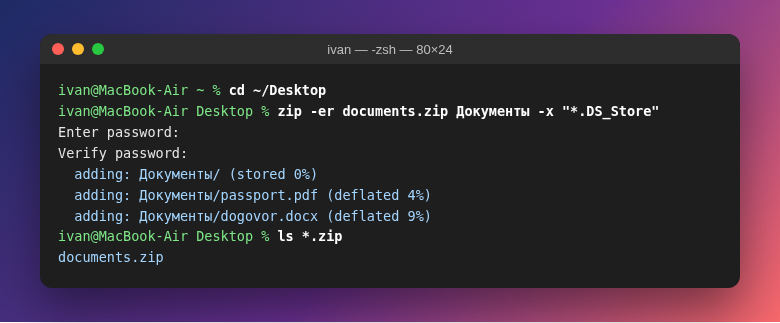
В macOS встроена консольная утилита zip, которая умеет шифровать архивы. Ничего устанавливать не нужно.
- Откройте Терминал:
Command+Пробел, введите «Терминал»,Return(другие способы — в инструкции как открыть терминал в macOS). - Перейдите в папку, где лежат файлы. Например, для Рабочего стола:
cd ~/Desktop - Создайте архив с паролем:
zip -er documents.zip Документы-для-банкаЗдесь
documents.zip— имя будущего архива,Документы-для-банка— папка, которую упаковываем. - Терминал попросит
Enter password:и затемVerify password:. Введите пароль дважды — символы при вводе не отображаются, это нормально. - Готово: архив появится в той же папке.
Что означают ключи: -e — зашифровать (encrypt), -r — включить папку со всем содержимым (recursive). Если упаковываете один файл, -r не нужен:
zip -e passport.zip passport.pdfЕсли в имени есть пробелы
Возьмите имя в кавычки — zip -er archive.zip "Мои документы" — или просто перетащите папку из Finder в окно Терминала после команды: путь подставится сам.
Без служебных файлов macOS
Mac кладёт в папки скрытые файлы .DS_Store. Чтобы они не попали в архив (на Windows они выглядят как мусор), добавьте исключение:
zip -er archive.zip папка -x "*.DS_Store"Насколько надёжен такой пароль
Команда zip -e использует классическое шифрование ZIP — так называемое ZipCrypto. Его плюс — совместимость: архив открывается стандартными средствами Windows, на Android и в любом архиваторе. Минус — алгоритм устаревший, и при определённых условиях его можно взломать специальными программами без знания пароля.
Поэтому ZIP с паролем подходит, чтобы файлы не открыл случайный человек — например, при отправке по почте. Для паспортов, сканов договоров и других секретных данных выберите один из вариантов ниже. И в любом случае не отправляйте пароль тем же письмом, что и архив — лучше другим каналом, например в мессенджере.
Надёжный вариант: зашифрованный образ DMG
«Дисковая утилита» создаёт образ диска, зашифрованный стойким алгоритмом AES. Он открывается на любом Mac как обычная флешка после ввода пароля.
- Откройте «Дисковую утилиту»: Finder → «Программы» → «Утилиты».
- В строке меню выберите «Файл» → «Новый образ» → «Образ из папки» и укажите папку.
- В поле «Шифрование» выберите «256-битное AES-шифрование» (надёжнее) или 128-битное (быстрее).
- Введите пароль дважды и нажмите «Выбрать».
- В поле «Формат образа» оставьте «Сжатый», нажмите «Сохранить».
Открыть такой образ на Windows без сторонних программ нельзя — это вариант для обмена между Mac или для хранения на внешнем диске и в облаке.
Если архив нужен для Windows и надёжный
Используйте архиватор с поддержкой AES-256 для ZIP или 7z — например, Keka из Mac App Store или с сайта разработчика. На Windows такой архив открывается в 7-Zip или WinRAR. Учтите, что «Проводник» Windows может не поддерживать AES-шифрование ZIP.
Как открыть архив с паролем
- На Mac — двойной щелчок; «Утилита архивов» попросит пароль. Если не справляется, распакуйте в Терминале:
unzip archive.zip. - На Windows — откройте архив в «Проводнике» и скопируйте файлы из него: система спросит пароль. Или используйте 7-Zip.
- На телефоне — в приложении «Файлы» на iPhone архив открывается касанием; на Android — через встроенный файловый менеджер или архиватор.
Частые вопросы
Можно ли поставить пароль через «Сжать» в Finder?
Нет, команда «Сжать» создаёт только обычный архив без пароля. Для пароля нужен Терминал, «Дисковая утилита» или сторонний архиватор.
Я забыл пароль от архива. Как открыть?
Штатно — никак: восстановить пароль нельзя. Поэтому храните пароли в «Паролях» macOS или другом менеджере паролей.
Почему архив весит почти столько же, сколько файлы?
Фото, видео, PDF и документы Office уже сжаты внутри, и ZIP почти не уменьшает их размер. Хорошо сжимаются только текст, таблицы и несжатые форматы.
Итог: для простого архива — «Сжать» в Finder, для архива с паролем — zip -er archive.zip папка в Терминале, а для по-настоящему секретных файлов — зашифрованный образ DMG или архив с AES-256.
© kak2.ru



Оставить комментарий