
Как сохранить резервные коды двухфакторной аутентификации

Двухфакторная аутентификация хорошо защищает аккаунт, пока телефон при вас. Но телефон теряется, разбивается, сим-карту меняют, а приложение-аутентификатор удаляют вместе со старым смартфоном. Тогда второй код взять неоткуда, и в собственную почту не пустят даже с правильным паролем.
На этот случай почти все сервисы выдают резервные коды — одноразовые ключи для входа без телефона. Разберёмся, где их получить, как хранить и что делать, если коды закончились.
- Резервные коды выдаются в настройках безопасности аккаунта, обычно набором по 8–10 штук.
- Каждый код срабатывает один раз. Использованный вычёркивайте.
- Храните коды на бумаге вместе с документами или в менеджере паролей, но не в галерее телефона.
- Если коды потерялись или кончились, создайте новый набор: старые при этом перестают действовать.
Что такое резервные коды
Это набор коротких кодов из цифр или букв, которые заменяют второй шаг входа. Обычно при входе вы вводите пароль, а потом код из СМС или приложения. Если телефона нет, на втором шаге выбираете «Другой способ» и вводите один из резервных кодов.
- Каждый код одноразовый. После использования он сгорает.
- Коды не зависят от телефона и сим-карты.
- Пока вы не создали новый набор, старые коды действуют бессрочно.
Получить коды стоит сразу, как только включаете двухфакторную защиту. Когда телефон уже потерян, получить их будет нельзя.
Где взять коды в популярных сервисах
Аккаунт Google
- Откройте myaccount.google.com → Безопасность.
- Выберите Двухэтапная аутентификация и подтвердите пароль.
- Найдите пункт Резервные коды и нажмите на него.
- Google покажет 10 кодов. Их можно скачать файлом или распечатать.
ВКонтакте. Откройте настройки VK ID (id.vk.com) → раздел о безопасности и входе. Там, где настраивается двухфакторная защита, есть пункт с резервными кодами. Сервис покажет набор кодов, который можно скопировать или распечатать.
Другие сервисы. У Microsoft, Apple, маркетплейсов и игровых платформ механизм похожий, но называется по-разному: «резервные коды», «коды восстановления», «ключ восстановления». Ищите в разделе безопасности рядом с настройками двухфакторной аутентификации.
Некоторые сервисы резервных кодов не выдают. В Telegram, например, вместо них используется облачный пароль и адрес почты для его восстановления. Там важно указать почту, к которой у вас точно есть доступ.
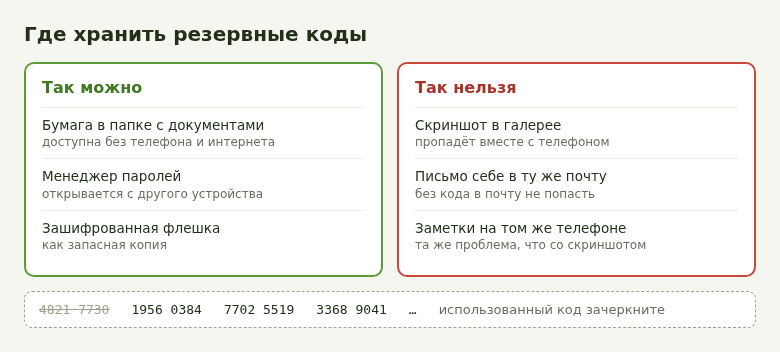
Где хранить резервные коды
Главное правило: коды должны быть доступны, когда телефона нет. Поэтому хранить их только в самом телефоне бессмысленно.
| Способ | Подходит? | Почему |
|---|---|---|
| Распечатка или запись от руки в папке с документами | Да | Не зависит от устройств, не утечёт через интернет |
| Менеджер паролей с доступом с компьютера | Да | Откроется с другого устройства, хранилище зашифровано |
| Зашифрованная флешка или архив с паролем | Да, как запасной вариант | Нужно помнить пароль и где лежит флешка |
| Скриншот в галерее телефона | Нет | Пропадёт вместе с телефоном, а при синхронизации окажется в облаке рядом с фото |
| Письмо самому себе в ту же почту | Нет | Без кода в почту не попасть — замкнутый круг |
Подпишите листок: от какого сервиса коды и когда получены. Если аккаунтов с кодами несколько, путаница гарантирована.
Как пользоваться кодом при входе
- Введите логин и пароль как обычно.
- На шаге запроса кода нажмите «Другой способ», «Попробовать иначе» или похожую ссылку.
- Выберите вход с резервным кодом.
- Введите любой неиспользованный код из набора.
- Зачеркните использованный код на листке.
Войдя в аккаунт, сразу настройте второй фактор заново: привяжите новый номер или новое приложение-аутентификатор. Иначе при следующем входе придётся тратить ещё один код.

Какие ещё запасные способы входа настроить
Резервные коды — последний рубеж. Чтобы до них доходило реже, добавьте в аккаунт несколько способов подтверждения:
- Второй номер телефона, например номер близкого человека или рабочая сим-карта.
- Приложение-аутентификатор с облачной копией. Некоторые такие приложения умеют сохранять ключи в аккаунте, и при смене телефона коды переносятся.
- Ключ доступа (passkey) на втором устройстве, например на ноутбуке. Вход подтверждается отпечатком или ПИН-кодом этого устройства.
- Резервная почта — для восстановления, если забудете пароль.
Перед продажей или сбросом старого телефона проверьте, что второй фактор уже перенесён на новый. Удалить аутентификатор вместе со старым смартфоном — самая частая причина, по которой люди теряют доступ.
Когда создавать новый набор
- Использовано больше половины кодов.
- Листок потерян или его мог видеть посторонний.
- Вы не помните, где лежат коды.
Новый набор создаётся там же, где старый, кнопкой «Получить новые коды» или похожей. После этого прежние коды перестают работать, так что старый листок можно уничтожить.
Потратьте десять минут: получите коды для почты, Госуслуг, если там есть такая возможность, и главной соцсети, распечатайте и положите к паспорту.
Частые вопросы
Можно ли использовать один код несколько раз?
Нет. После входа код становится недействительным. Если ввести его снова, сервис сообщит об ошибке.
Чем резервные коды отличаются от кода из СМС?
Код из СМС приходит на телефон и живёт несколько минут. Резервные коды выдаются заранее и действуют, пока вы их не используете или не создадите новый набор.
Что делать, если нет ни телефона, ни кодов?
Остаётся процедура восстановления доступа на сайте сервиса. Обычно нужно ответить на вопросы об аккаунте или подтвердить личность. Это занимает от нескольких дней и не всегда заканчивается успехом.
© kak2.ru



Оставить комментарий