
Как сменить язык и раскладку по умолчанию в Windows 11

После каждой перезагрузки Windows 11 включает английскую раскладку, хотя вы почти всегда печатаете по-русски? Или интерфейс системы оказался на английском и хочется привычных русских меню? Всё это меняется в Параметрах за пару минут, переустанавливать систему не нужно.
Ниже разберём три разные настройки, которые часто путают: язык интерфейса, раскладку по умолчанию и сочетание клавиш для переключения раскладки.
- Язык меню и окон: Параметры → Время и язык → Язык и регион → Язык интерфейса Windows, затем выйти из учётной записи и войти снова.
- Раскладка по умолчанию: Время и язык → Ввод → Дополнительные параметры клавиатуры → Переопределение метода ввода по умолчанию.
- Сочетание клавиш для смены раскладки меняется там же, по ссылке «Сочетания клавиш для языков ввода».
- Переключать раскладку можно клавишами
Win+Пробел, а такжеAlt+ShiftилиCtrl+Shift.
Язык интерфейса и раскладка: в чём разница
Язык интерфейса — это язык, на котором написаны меню, Параметры, Проводник и системные сообщения. Раскладка (метод ввода) — это то, какими буквами вы печатаете. Можно спокойно пользоваться английской Windows и печатать по-русски, и наоборот. Поэтому сначала определитесь, что именно вы хотите поменять.
Как сменить язык интерфейса Windows 11
- Нажмите
Win+I, чтобы открыть Параметры. - Перейдите в раздел «Время и язык» → «Язык и регион» (в английской версии — Time & language → Language & region).
- Если нужного языка нет в списке «Предпочитаемые языки», нажмите «Добавить язык», найдите, например, «Русский» и нажмите «Далее».
- В следующем окне отметьте «Установить языковой пакет» и «Назначить языком интерфейса Windows», затем нажмите «Установить». Пакет скачается из интернета.
- Если язык уже установлен, просто выберите его в выпадающем списке «Язык интерфейса Windows».
- Windows предложит выйти из системы. Сохраните открытые документы и согласитесь — после повторного входа меню будут на новом языке.
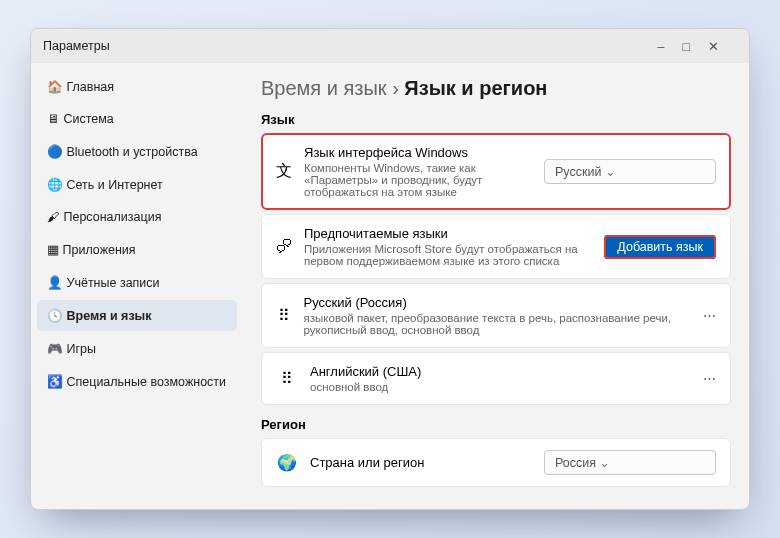
Если выпадающий список неактивен и добавить язык интерфейса нельзя, скорее всего, у вас редакция Windows 11 Домашняя для одного языка (Single Language). В ней язык меню сменить нельзя: можно добавлять раскладки, но не интерфейс. Посмотреть редакцию можно в Параметры → Система → О системе.
Язык на экране входа и для новых пользователей
Смена языка интерфейса действует только для вашей учётной записи. Чтобы экран приветствия тоже стал русским:
- В разделе «Язык и регион» пролистайте вниз и откройте «Административные языковые параметры».
- На вкладке «Дополнительно» нажмите «Копировать параметры…».
- Отметьте «Экран приветствия и системные учётные записи» и, если нужно, «Новые учётные записи пользователей», нажмите «ОК» и перезагрузите компьютер.
На той же вкладке есть кнопка «Изменить язык системы…» — это язык для старых программ без поддержки Юникода. Если в какой-то старой программе вместо русских букв «кракозябры», выберите там «Русский (Россия)».
Как сделать русскую раскладку по умолчанию
При входе в систему Windows включает раскладку языка, который стоит первым в списке «Предпочитаемые языки». Есть два способа это изменить.
Способ 1. Поднять язык в списке. В разделе «Язык и регион» перетащите нужный язык наверх за значок из точек слева (или нажмите «⋯» → «Вверх»). Учтите: если у первого языка установлен языковой пакет, он может стать и языком интерфейса.
Способ 2. Задать раскладку отдельно — надёжнее, интерфейс при этом не меняется:
- Откройте Параметры → Время и язык → Ввод.
- Нажмите «Дополнительные параметры клавиатуры».
- В списке «Переопределение метода ввода по умолчанию» вместо «Использовать список языков (рекомендуется)» выберите «Русский — Русская» (или «Английский (США) — США», если нужен английский).
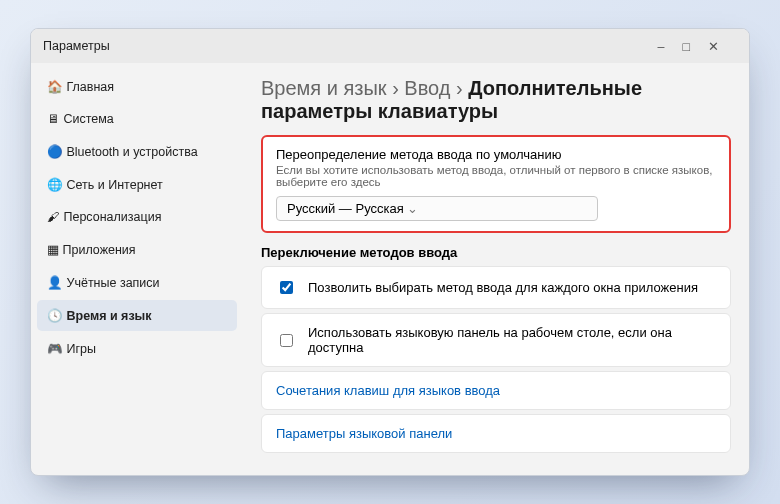
Изменение вступает в силу сразу, перезагружать компьютер не обязательно. На этой же странице есть флажок «Позволить выбирать метод ввода для каждого окна приложения». Если он включён, Windows запоминает раскладку для каждой программы отдельно: в браузере может быть английская, а в мессенджере — русская. Многих это сбивает, поэтому если раскладка «прыгает» при переключении окон, снимите флажок.
Как поменять сочетание клавиш для смены раскладки
По умолчанию работают Win + Пробел и Alt + Shift. Чтобы назначить Ctrl + Shift или Ё:
- В тех же «Дополнительных параметрах клавиатуры» нажмите «Сочетания клавиш для языков ввода».
- В окне «Языки и службы текстового ввода» на вкладке «Переключение клавиатуры» выберите строку «Переключить язык ввода» и нажмите «Сменить сочетание клавиш…».
- В колонке «Смена языка ввода» выберите нужный вариант и нажмите «ОК».
Win + Пробел при этом продолжит работать в любом случае. Кстати, если у вас ещё и Mac, там свои сочетания — мы разбирали их в статье как переключить язык на Mac.
Как убрать лишнюю раскладку
Если при переключении попадается третья раскладка, например «Русская (машинопись)» или английская британская:
- Откройте «Язык и регион», нажмите «⋯» рядом с языком и выберите «Языковые параметры».
- В блоке «Клавиатуры» нажмите «⋯» у лишней раскладки и выберите «Удалить».
Если лишний язык целиком не нужен, удалите его из списка «Предпочитаемые языки» через «⋯» → «Удалить».
Частые вопросы
Сменил язык, но часть меню осталась на английском. Почему?
Некоторые приложения из Microsoft Store и программы сторонних разработчиков берут язык из своих настроек или обновляются позже. Перезагрузите компьютер и проверьте обновления в Microsoft Store. Если не помогло, поищите язык в настройках самой программы.
Раскладка по умолчанию сбрасывается после перезагрузки
Проверьте, что в «Переопределении метода ввода по умолчанию» выбрана конкретная раскладка, а не «Использовать список языков». Если не помогает, скопируйте параметры на экран приветствия через «Административные языковые параметры», как описано выше.
Нужно ли платить за русский языковой пакет?
Нет, языковые пакеты бесплатны и скачиваются через Параметры. Нужно только подключение к интернету.
© kak2.ru

Оставить комментарий