
Как скачать офлайн-карты в поездку

Самолёт сел, роуминг не работает, Wi-Fi в аэропорту просит код из СМС, а адрес гостиницы лежит в приложении, которому нужна сеть. Скачанная заранее карта решает эту проблему за несколько минут, потраченных ещё дома.
Ниже — пошаговая инструкция для Google Карт на Android и iPhone, подбор приложения под тип поездки и способ проверить, что всё работает без интернета.
- В Google Картах: профиль → «Офлайн-карты» → «Выбрать карту», затем выделите область и нажмите «Скачать».
- В офлайне Google Карты строят автомобильные маршруты, но не показывают общественный транспорт, вело- и пешие маршруты.
- Для пеших и велопоездок удобнее Organic Maps на данных OpenStreetMap.
- Проверьте результат в авиарежиме до выхода из дома.
- Карты Google устаревают: обновите их перед следующей поездкой.
Как скачать карту в Google Картах
Подключитесь к Wi-Fi и убедитесь, что вошли в аккаунт и не включён режим инкогнито. Для области вокруг города есть быстрый способ, а точную зону удобнее выбирать вручную.
Быстрый способ через поиск
- Откройте Google Карты и найдите город.
- Откройте карточку города: на iPhone нажмите на название внизу экрана, на Android смахните карточку вправо.
- Нажмите значок «Ещё» → «Скачать офлайн-карту» → «Скачать».
Точная область вручную
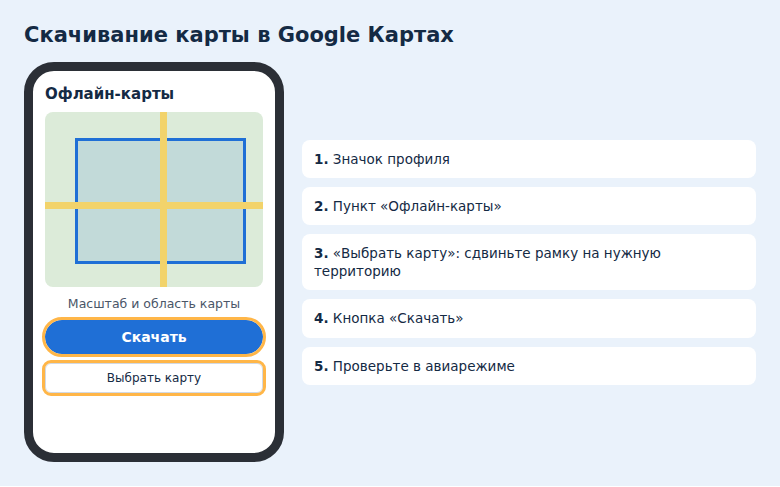
- Нажмите значок профиля.
- Выберите «Офлайн-карты» → «Выбрать карту».
- Измените масштаб и сдвиньте карту так, чтобы вся нужная территория оказалась в рамке.
- Нажмите «Скачать».
Если места на телефоне мало, на Android можно сохранить карту на SD-карту. Откройте «Офлайн-карты», нажмите значок настроек и в разделе «Хранение данных» выберите SD-карту. При смене места хранения карту придётся скачать заново. В некоторых странах и регионах скачивание недоступно: в этом случае вы увидите сообщение об ошибке, и нужно другое приложение.
Что не будет работать без интернета
Офлайн-карта Google поможет искать адреса и строить автомобильные маршруты, но с рядом ограничений:
- весь маршрут должен находиться внутри скачанной области;
- нет маршрутов на общественном транспорте, пешком и на велосипеде;
- нет пробок и альтернативных автомобильных маршрутов.
Поэтому для прогулок по городу, горных троп и велосипеда подойдёт другое приложение. Перед поездкой также сохраните адрес отеля и важные точки: откройте карточку и нажмите «Сохранить».
Какое приложение выбрать под поездку
| Приложение | Удобно для | Что учесть |
|---|---|---|
| Google Карты | Города и автомобиль | В офлайне только авто. Не везде доступно |
| Organic Maps | Пешие и велосипедные маршруты, треккинг, города | Работает на данных OpenStreetMap, все основные функции без сети, для iOS и Android |
| Яндекс Карты, 2ГИС | Поездки по России и другим поддерживаемым странам | Функция офлайн-загрузки и охват зависят от версии: посмотрите в настройках приложения |
Organic Maps скачивает карты целыми странами и регионами. В нём есть пошаговая навигация с голосовыми подсказками пешком, на велосипеде и на машине, поиск без подключения, тропы, изолинии и профиль высот. Для похода это серьёзный плюс: не нужно отдельного туристического навигатора.
Точные названия пунктов в разных приложениях меняются после обновлений, поэтому загрузку ищите в профиле или настройках по словам «офлайн», «загрузка карт», «регионы».
Как проверить, что всё работает
- После скачивания включите на телефоне авиарежим.
- Откройте приложение и убедитесь, что карта показывает улицы при приближении.
- Найдите в поиске адрес гостиницы и станцию метро.
- Постройте маршрут между двумя точками внутри скачанной зоны в нужном режиме: авто, пешком или на велосипеде.
- Если что-то не находится, подключите интернет и догрузите область или выберите другое приложение.
GPS работает без интернета, поэтому ваша точка на карте определится и при выключенной мобильной сети. Может потребоваться несколько минут на открытом месте, поскольку телефон не подгружает вспомогательные данные через сеть. Проверьте, что в авиарежиме геолокация не отключилась: на части телефонов её надо включить отдельно.
Как обновлять и экономить батарею
Офлайн-карты Google имеют срок действия. Примерно за 15 дней до него приложение попытается обновить их автоматически, но только через Wi-Fi. Обновить карту можно вручную: «Офлайн-карты» → выберите карту → «Обновить». Перед отъездом проверьте дату: если карта скоро истекает, обновите заранее.
Навигация быстро съедает заряд. Снизьте яркость, отключите фоновые приложения, а в длинную дорогу возьмите пауэрбанк. Удалите старые карты после возвращения: они занимают место, а в следующей поездке всё равно понадобится свежая версия.
Итог: скачайте карту дома по Wi-Fi, сохраните отель и нужные точки, проверьте всё в авиарежиме. Для походов добавьте Organic Maps, чтобы маршрут был не только автомобильный.
Частые вопросы
Сколько места занимает карта?
Объём зависит от размера области и приложения, а перед загрузкой он обычно показывается на экране. Город занимает меньше, чем страна целиком.
Можно ли скачать карту через мобильный интернет?
Можно, но это расходует трафик. За границей или при ограниченном тарифе лучше загружать через Wi-Fi дома.
Почему не нахожу кнопку скачивания?
Проверьте, что вы вошли в аккаунт и выключили режим инкогнито, и обновите приложение. Если карта не скачивается в этой стране, переходите на другое приложение.
Что делать, если маршрут выходит за скачанную зону?
Догрузите соседний участок заранее. В пути без интернета сделать это не получится, поэтому выбирайте область с запасом.
© kak2.ru



Оставить комментарий