
Как сбросить Windows 11 до заводских настроек без потери файлов

Когда Windows 11 тормозит, сыплет ошибками, а откат к точке восстановления и проверка системных файлов не помогли, остаётся сброс. Это переустановка системы встроенными средствами, без флешки и без форматирования диска. В режиме «Сохранить мои файлы» документы, фото и музыка в папках пользователя остаются на месте, удаляются только программы и настройки.
Ниже — что именно сохранится и что пропадёт, как подготовиться, как запустить сброс из Параметров или из среды восстановления, и более мягкая альтернатива, которая оставляет даже программы.
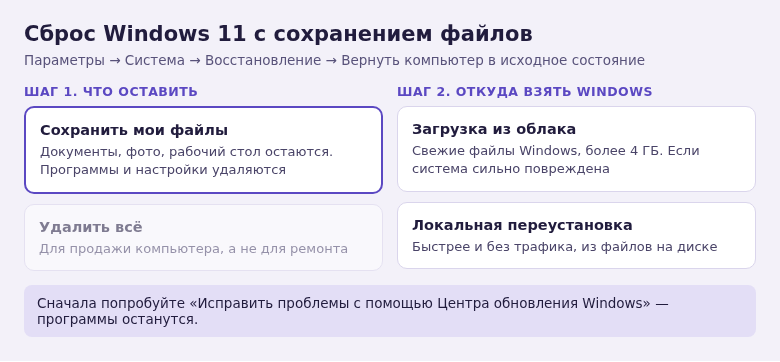
- Откройте Параметры → Система → Восстановление → Вернуть компьютер в исходное состояние.
- Выберите Сохранить мои файлы, затем Загрузка из облака или Локальная переустановка.
- Программы удалятся — их список Windows положит на рабочий стол.
- Перед сбросом скопируйте важное на флешку или в облако и найдите ключ BitLocker, если диск зашифрован.
- Сначала попробуйте Исправить проблемы с помощью Центра обновления Windows — этот вариант оставляет программы.
Что сохранится, а что удалится
| Останется | Будет удалено |
|---|---|
| Документы, рабочий стол, загрузки, изображения, музыка, видео | Все установленные программы, кроме предустановленных |
| Учётные записи пользователей | Настройки Windows и программ |
| Файлы на других дисках (D:, E:) | Драйверы, установленные вручную |
Файлы, которые лежат вне папок пользователя, например в корне диска C или в папках программ, могут не сохраниться. Сохранения игр и данные программ в папке AppData тоже под риском. Поэтому копия важного нужна, даже если выбрать «Сохранить мои файлы».
Подготовка
- Скопируйте важные файлы на внешний диск или в облако.
- Запишите, какие программы нужны, и найдите ключи для платных программ.
- Проверьте ключ BitLocker, если диск зашифрован. Он хранится в учётной записи Microsoft в разделе «Устройства» — без него из среды восстановления можно не попасть на диск.
- Подключите ноутбук к зарядке. Сброс занимает от 30 минут до двух часов, и отключение питания посередине может оставить систему в нерабочем состоянии.
Мягкий вариант: переустановка через Центр обновления
В актуальных версиях Windows 11 в разделе восстановления есть кнопка Переустановить сейчас напротив пункта Исправить проблемы с помощью Центра обновления Windows. Она скачивает и заново ставит текущую версию системы поверх существующей, сохраняя файлы, программы и большинство настроек. Это занимает около часа и решает многие проблемы с повреждёнными системными компонентами.
Если пункта нет или он не помог, переходите к полноценному сбросу.
Сброс из Параметров
- Откройте Параметры (Win + I) → Система → Восстановление.
- Напротив пункта Вернуть компьютер в исходное состояние нажмите Перезагрузка ПК.
- Выберите Сохранить мои файлы.
- Выберите способ переустановки:
- Загрузка из облака — Windows скачает свежие установочные файлы, больше 4 ГБ. Подходит, если системные файлы сильно повреждены.
- Локальная переустановка — система соберётся из файлов, которые уже есть на компьютере. Быстрее и без трафика, но если повреждены именно эти файлы, может не сработать.
- На экране Дополнительные параметры проверьте настройки и нажмите Далее.
- Windows покажет, что будет сделано. Нажмите Сбросить.
Компьютер перезагрузится несколько раз. Не выключайте его, даже если экран долго стоит на одних и тех же процентах.
Если Windows не загружается
Сброс доступен и из среды восстановления:
- Если доходите до экрана входа — зажмите Shift и выберите Выключение → Перезагрузка. Если система не стартует совсем — два-три раза прервите загрузку кнопкой питания, и откроется Автоматическое восстановление.
- Выберите Поиск и устранение неисправностей → Вернуть компьютер в исходное состояние.
- Нажмите Сохранить мои файлы и дальше действуйте так же, как в Параметрах.
После сброса
- На рабочем столе найдите файл Удаленные приложения — это список программ, которые были установлены. По нему удобно ставить нужное заново.
- Откройте Центр обновления Windows и установите все обновления, включая необязательные обновления драйверов.
- Скачайте драйверы видеокарты, звука и тачпада с сайта производителя ноутбука или комплектующих, если что-то работает не так.
- Создайте точку восстановления, когда всё настроите.
Начните с переустановки через Центр обновления, а сброс с сохранением файлов делайте, когда она не помогла, — и обязательно после резервной копии.
Частые вопросы
Нужен ли ключ активации после сброса?
Нет. Windows 11 активируется автоматически по цифровой лицензии, привязанной к оборудованию, как только компьютер подключится к интернету.
Сброс завис на одном проценте. Что делать?
Подождите хотя бы два-три часа: на медленном диске отдельные этапы идут очень долго. Если ничего не меняется дольше, перезагрузите компьютер — Windows обычно откатывает незавершённый сброс или предлагает запустить его заново.
Чем «Сохранить мои файлы» отличается от «Удалить всё»?
Вариант «Удалить всё» стирает и личные файлы, а в дополнительных параметрах может ещё и очистить диск так, чтобы данные нельзя было восстановить. Его выбирают перед продажей или передачей компьютера. Для ремонта системы он не нужен.
Сохранятся ли пароли в браузере?
Если браузер синхронизирует их с аккаунтом — да, после входа они вернутся. Если пароли хранились только локально, экспортируйте их заранее в настройках браузера.
© kak2.ru


Оставить комментарий