
Как поменять обои и экран блокировки в Windows 11
Стандартная синяя «волна» Windows 11 быстро приедается, а на экране блокировки то и дело появляются картинки с подсказками и рекламой. Поставить своё фото на рабочий стол и экран блокировки можно за минуту, а при желании — настроить слайд-шоу из папки с отпускными снимками или разные обои на два монитора.
Разберём все варианты по порядку: обои рабочего стола, экран блокировки, слайд-шоу и подборку картинок от Microsoft.
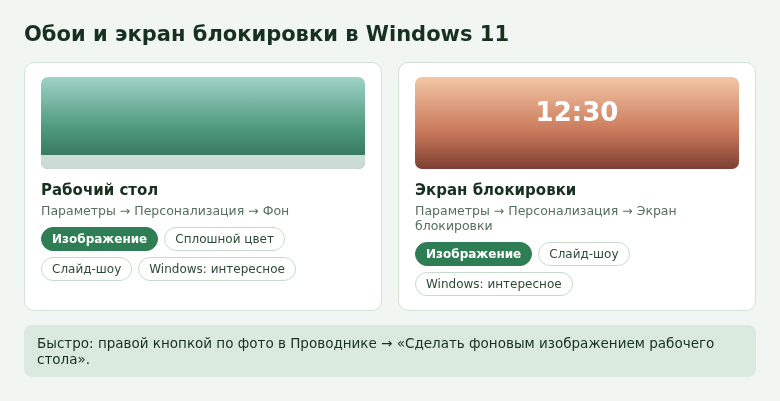
- Быстрый способ: правой кнопкой по фото в Проводнике → Сделать фоновым изображением рабочего стола.
- Все настройки: Параметры → Персонализация → Фон.
- Экран блокировки: Параметры → Персонализация → Экран блокировки → Изображение.
- Чтобы убрать подсказки и рекламу с экрана блокировки, отключите пункт про интересные факты и советы.
- Если настройки серые, Windows не активирована — но способ через Проводник всё равно работает.
Обои рабочего стола
Быстрый способ. Найдите фото в Проводнике, нажмите по нему правой кнопкой и выберите Сделать фоновым изображением рабочего стола. Если выделить несколько фото и сделать то же самое, Windows включит слайд-шоу из них.
Через Параметры:
- Нажмите правой кнопкой по рабочему столу → Персонализация, или откройте Параметры → Персонализация.
- Выберите Фон.
- В строке Персонализируйте фон выберите вариант:
- Изображение — одна картинка. Выберите из недавних или нажмите Обзор фотографий и найдите свой файл;
- Сплошной цвет — однотонный фон;
- Слайд-шоу — картинки из папки по очереди;
- Windows: интересное — новая фотография от Microsoft каждый день.
- В строке Выберите положение изображения на рабочем столе укажите, как подогнать картинку под экран.
| Положение | Как выглядит |
|---|---|
| Заполнение | Картинка растягивается без искажений, лишнее обрезается. Подходит почти всегда |
| По размеру | Картинка целиком, по краям могут быть полосы |
| Растянуть | Заполняет экран, но пропорции искажаются |
| Замостить | Маленькая картинка повторяется плиткой |
| По центру | Картинка в исходном размере посередине |
| Расширение | Одна картинка растягивается на все мониторы |
Слайд-шоу из своих фото
- Сложите нужные снимки в одну папку, например «Обои».
- В разделе Фон выберите Слайд-шоу и нажмите Обзор напротив Выберите альбом для слайд-шоу.
- Укажите папку.
- Задайте интервал в строке Менять изображение каждые — от 1 минуты до суток.
- Включите Перемешать порядок изображений, если не хотите видеть фото по алфавиту.
На ноутбуке слайд-шоу немного расходует батарею. В настройках есть переключатель, который останавливает смену картинок при работе от аккумулятора.
Разные обои на два монитора
В разделе Фон выберите Изображение, затем нажмите правой кнопкой по миниатюре в списке недавних картинок и выберите Установить для монитора 1 или Установить для монитора 2. Номер монитора можно посмотреть в Параметрах → Система → Дисплей, кнопка Определить.
Экран блокировки
- Откройте Параметры → Персонализация → Экран блокировки.
- В строке Персонализируйте экран блокировки выберите Изображение, Слайд-шоу или Windows: интересное.
- Для варианта «Изображение» выберите картинку из списка или нажмите Обзор фотографий.
- Снимите флажок Отображать забавные факты, шутки, подсказки и другую информацию на экране блокировки, если она вам не нужна. Он появляется только для вариантов «Изображение» и «Слайд-шоу».
- В строке Состояние экрана блокировки выберите, что показывать поверх картинки: погоду, почту, календарь или ничего.
- Переключатель Показывать фон экрана блокировки на экране входа отвечает за картинку на экране, где вводится пароль или ПИН-код. Если его выключить, там будет однотонный фон.
Цвета Windows под новые обои
После смены обоев панель задач, меню «Пуск» и рамки окон могут смотреться чужеродно. Подстроить их можно в Параметрах → Персонализация → Цвета:
- Выберите режим — Светлый, Тёмный или Настраиваемый, где тема Windows и тема приложений задаются отдельно. На тёмных обоях тёмный режим выглядит цельнее.
- Контрастный цвет — при значении Автоматически Windows берёт основной оттенок из ваших обоев и красит им кнопки, ссылки и выделение. С включённым слайд-шоу цвет будет меняться вместе с картинкой.
- Показать цвет элементов в меню «Пуск» и на панели задач — работает только в тёмном режиме и делает панель того же оттенка, что и акцент.
Если хочется сменить всё одним щелчком, загляните в Персонализация → Темы: тема включает и обои, и цвета, и звуки.
Где хранятся обои Windows
Стандартные картинки Windows лежат в папке C:\Windows\Web\Wallpaper. Если вы удалили своё фото, которое стояло на рабочем столе, Windows продолжит показывать его копию, пока вы не выберете другое.
Поставьте одну картинку с положением «Заполнение» или включите слайд-шоу из своей папки, а на экране блокировки отключите подсказки — и экран станет спокойнее.
Частые вопросы
Настройки персонализации серые и не нажимаются. Почему?
Windows не активирована. Пока система не активирована, раздел «Персонализация» заблокирован, но обои можно поменять через правый щелчок по картинке в Проводнике.
Обои выглядят размытыми. Что делать?
Разрешение картинки меньше разрешения экрана. Возьмите изображение не меньше разрешения монитора — например, 1920×1080 для Full HD или 2560×1440 для QHD.
Как сохранить понравившуюся картинку «Windows: интересное»?
На рабочем столе при включённом варианте «Windows: интересное» появляется значок с информацией о снимке. Через него можно открыть описание фото. Прямой кнопки сохранения файла нет.
© kak2.ru
Оставить комментарий